
在日常使用Microsoft Word等文字处理软件时,大括号“{}”作为一种常见的符号,广泛应用于数学公式、编程代码、组织结构图以及各类文档的格式排版中。对于初学者或偶尔需要输入大括号的用户来说,掌握正确且高效的方法至关重要。本文旨在全面介绍在Word中打出大括号的多种途径,帮助用户根据实际需求选择最适合自己的方法。
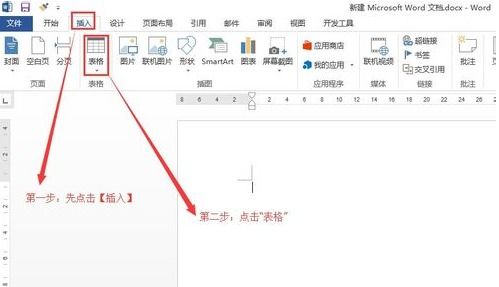
一、基础键盘输入法
最直接且普遍适用的方法是通过键盘直接输入大括号。这种方法无需任何特殊设置或插件,只需熟悉键盘布局即可。
1. 英文输入法下:在标准美式键盘布局中,大括号“{”和“}”分别位于回车键左侧的下方和上方,需同时按下Shift键和对应的大括号键。即,输入左大括号“{”时,同时按下Shift+【;输入右大括号“}”时,同时按下Shift+】。
2. 中文输入法兼容:在中文输入法(如拼音、五笔等)开启状态下,同样可以使用上述键盘组合输入大括号,中文输入法通常不会干扰这类特殊符号的输入。
二、利用插入符号功能
对于不熟悉键盘布局或特定键盘布局不支持直接输入大括号的用户,Word提供的“插入符号”功能是一个很好的替代方案。
1. 步骤:
将光标置于需要插入大括号的位置。
点击菜单栏中的“插入”选项卡。
在“文本”组中,点击“符号”按钮(有时显示为“符号和其他符号”)。
在弹出的“符号”对话框中,选择“子集”下拉菜单中的“基本拉丁语”或“标点符号”。
在符号列表中,找到并选中左大括号“{”或右大括号“}”。
点击“插入”按钮,大括号即被插入到文档中。
三、使用自动更正或快捷键
为了提高效率,用户可以为大括号设置自动更正条目或自定义快捷键。
1. 自动更正:
进入Word的“文件”>“选项”>“校对”>“自动更正选项”。
在“替换为”框中输入一个易于记忆的简短代码,如“lbrc”代表左大括号,“rbrc”代表右大括号。
在“替换为”框中,使用上述插入符号的方法或直接复制粘贴大括号。
点击“添加”,然后“确定”保存设置。
此后,在文档中键入设置的代码并按空格键,大括号将自动替换出现。
2. 自定义快捷键:
同样在Word的“文件”>“选项”中,选择“自定义功能区”。
在右侧面板中,点击“键盘快捷方式”旁的“自定义”按钮。
在“类别”列表中选择“所有命令”,在“命令”列表中找到并选中“插入左大括号”或“插入右大括号”。
在“请按新快捷键”框中,按下希望设定的快捷键组合(注意避免与现有快捷键冲突)。
点击“指定”,然后“关闭”保存设置。
四、在数学公式中插入大括号
在处理包含复杂数学表达式的文档时,大括号常用于表示集合、分组等。Word的数学公式编辑器提供了专门的大括号符号。
1. 步骤:
将光标置于文档中需要插入数学公式的位置。
点击菜单栏中的“插入”选项卡,然后选择“公式”组中的“插入新公式”。
在公式编辑窗口中,点击工具栏上的“括号”按钮,从下拉菜单中选择合适的大括号样式(如普通大括号、案例大括号等)。
根据需要调整大括号内容,完成编辑后关闭公式编辑器。
五、利用文本框或形状工具
在某些特殊情况下,用户可能需要创建可调整大小、旋转或填充颜色的大括号,这时可以使用Word的文本框或形状工具。
1. 文本框方法:
点击“插入”选项卡,选择“文本框”>“绘制文本框”。
在文档中绘制一个文本框,输入大括号字符(可使用上述键盘输入或插入符号方法)。
调整文本框大小和位置,根据需要设置文本框的边框和填充。
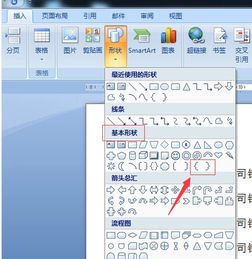
2. 形状工具方法:
点击“插入”选项卡,选择“形状”。
在“基本形状”或“箭头总汇”中找到并选中大括号形状。
在文档中绘制大括号,通过拖动调整其大小和位置。
可通过右键菜单中的“设置形状格式”调整大括号的线条颜色、粗细、填充等属性。
六、跨平台与移动设备解决方案
对于在不同设备间切换工作的用户,了解如何在移动设备或在线Word版本中插入大括号同样重要。
移动设备:在iOS或Android版的Word应用中,通常可以通过长按文本框区域,选择“插入符号”或类似选项来查找并插入大括号。
在线Word:在Microsoft 365的在线Word版本中,点击顶部工具栏中的“插入”按钮,然后选择“符号”或使用快捷键(如Ctrl+Shift+B打开符号面板),在符号面板中找到并插入大括号。
综上所述,无论用户使用的是哪种版本的Word,或是通过何种设备进行操作,都有多种方法可以轻松插入大括号。掌握这些技巧,不仅能提高工作效率,还能在文档编辑中更加灵活自如地运用各种符号和格式。



























相关文章