
笔记本电脑开机后自动弹出MSN中文网弹窗怎么办
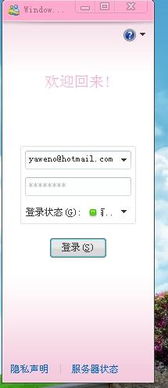
许多笔记本电脑用户在开机后会遇到自动弹出MSN中文网弹窗的情况,这不仅影响了用户的正常使用体验,还可能带来不必要的干扰。本文将从多个维度探讨这一问题,并提供一些有效的解决方案,帮助用户摆脱这一困扰。
一、了解MSN中文网弹窗的来源
MSN中文网弹窗通常是由某些预装软件或第三方应用程序触发的。这些软件可能在安装时被设置为开机自启动,并随之弹出广告或推广信息。虽然MSN中文网本身是一个知名的资讯平台,但其弹窗广告可能并非所有用户都愿意接受。
二、常见解决方法
1. 修改注册表设置
对于Windows系统用户,可以尝试通过修改注册表来解决MSN中文网弹窗问题。请注意,修改注册表具有一定的风险,建议在操作前备份注册表或创建系统还原点。
步骤一:打开“运行”对话框。可以通过在电脑桌面中鼠标右键左下角的“开始”按钮,在弹出的列表中选择“运行”选项,或者同时按下快捷键“WIN + R”。
步骤二:在运行搜索框中输入“regedit”,然后点击“确定”按钮,打开注册表编辑器。
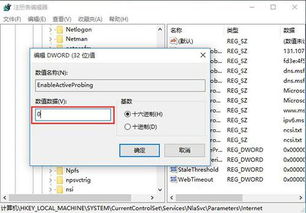
步骤三:在注册表编辑器中,导航到以下路径:“计算机\HKEY_LOCAL_MACHINE\SYSTEM\CurrentControlSet\Services\NlaSvc\Parameters\Internet”。
步骤四:找到“EnableActiveProbing”数值名称,选中并鼠标右键单击,选择“修改”选项。
步骤五:在“编辑DWORD(32位)值”对话框中,将数值数据由“1”修改为“0”,然后点击“确定”按钮。
步骤六:为了确保修改生效,重启计算机。
2. 清理启动项
许多软件在安装时会自动添加到开机启动项中,从而带来不必要的广告弹窗。通过清理这些启动项,可以有效减少开机时的广告干扰。
步骤一:右键点击任务栏,选择“任务管理器”。
步骤二:切换到“启动”标签页,查看当前所有的启动项。
步骤三:选择不必要的程序,点击“禁用”。
这样不仅可以减少开机时自动启动的程序数量,还可以避免广告的骚扰,同时提升开机速度。
3. 使用广告拦截工具
专门的广告拦截工具可以有效阻挡大多数网页广告和软件弹窗广告。这些工具通常作为浏览器扩展或独立软件存在,用户可以根据自己的需求选择合适的工具。
推荐工具:uBlock Origin、AdGuard等。这些工具不仅适用于网页广告拦截,还能清除电脑上来自各种软件的弹窗广告。
使用方法:安装并运行所选工具后,按照提示在浏览器或相应的软件中设置为默认启用即可。
4. 禁用或删除相关文件
有些情况下,MSN中文网弹窗可能与某个特定的文件或程序相关联。用户可以尝试禁用或删除这些文件来解决问题。
方法一:直接删除相关文件。例如,在浏览器的安装目录中找到与MSN中文网弹窗相关的文件(如msedgewebview2.exe),然后将其删除。但请注意,这种方法可能会导致浏览器或相关软件功能异常,因此建议谨慎操作。
方法二:使用安全软件禁用相关文件的联网权限。例如,打开火绒安全软件,找到联网监测功能,然后禁用msedgewebview2.exe的联网权限。这样可以阻止该文件弹出广告窗口,同时不会影响浏览器的正常使用。
5. 扫描并清除恶意软件
开机广告弹窗有时可能是恶意软件感染的迹象。因此,定期对电脑进行全面的病毒扫描至关重要。
推荐软件:360安全卫士、卡巴斯基、金山毒霸等。这些防病毒软件能够提供强大的防护功能,有效检测并清除潜在的恶意软件。
使用方法:安装并更新所选的防病毒软件后,进行全盘扫描。根据扫描结果清除发现的恶意软件或病毒。同时,建议定期更新防病毒软件的病毒库和扫描引擎,以确保其能够检测到最新的威胁。
三、预防措施
为了避免未来再次遇到类似问题,用户可以采取以下预防措施:
谨慎安装软件:在安装新软件时,仔细阅读软件说明和隐私政策,避免安装带有广告插件或恶意软件的程序。同时,注意勾选安装过程中的选项,避免不必要的捆绑软件安装。
定期更新系统:及时更新操作系统和常用软件,以确保其安全性和稳定性。更新通常包含对已知漏洞的修复和对新威胁的防护。
使用可信赖的安全软件:安装并运行可信赖的防病毒软件和防火墙,提供全面的安全防护。同时,定期更新安全软件的病毒库和规则库,以确保其能够检测到最新的威胁。
备份重要数据:定期备份重要数据,以防数据丢失或损坏。可以使用外部硬盘、云存储或专业的备份软件来实现数据的备份和恢复。
四、总结
笔记本电脑开机后自动弹出MSN中文网弹窗是一个常见的问题,但通过上述方法,用户可以有效地解决这一问题。无论是修改注册表设置、清理启动项、使用广告拦截工具、禁用或删除相关文件,还是扫描并清除恶意软件,都是有效的解决方案。同时,为了预防未来再次遇到类似问题,用户应采取谨慎安装软件、定期更新系统、使用可信赖的安全软件以及备份重要数据等预防措施。希望本文能够帮助用户摆脱MSN中文网弹窗的困扰,享受更加流畅和安全的电脑使用体验。


























相关文章