
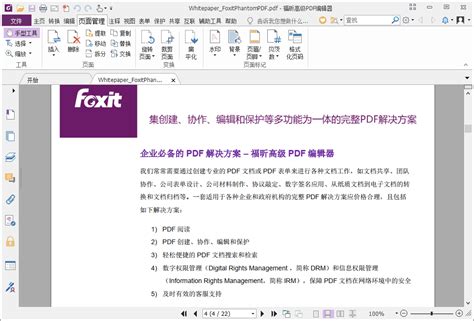
在当今数字化办公日益盛行的时代,PDF文件因其跨平台兼容性和良好的文档保护性能,成为职场人士传递和存储信息的重要载体。然而,面对复杂的PDF文档,如何高效地进行编辑、修改和格式化,成为许多用户关注的焦点。福昕PDF编辑器作为一款功能强大的PDF处理工具,凭借其丰富的编辑功能和用户友好的界面设计,赢得了广大用户的青睐。但你知道吗?要完全解锁这款软件的全部潜力,正确输入激活码是至关重要的一步。接下来,就让我们一同探索如何轻松输入福昕PDF编辑器的激活码,开启高效PDF编辑之旅。
一、下载与安装:启程高效编辑的基石
首先,你需要从福昕软件的官方网站或其他官方授权渠道下载福昕PDF编辑器。下载完成后,双击安装包,按照提示完成软件的安装过程。在这个过程中,确保你的网络连接稳定,以便顺利下载并安装所有必要的组件。安装完毕后,你可以通过桌面快捷方式或开始菜单找到并打开福昕PDF编辑器。
二、获取激活码:解锁全部功能的钥匙
在正式输入激活码之前,你需要先获得它。福昕PDF编辑器的激活码是购买软件时获得的一串由字母和数字组成的唯一编码,它相当于你解锁软件全部功能的“钥匙”。你可以通过以下几种方式获取激活码:
1. 购买时获得:在官方渠道购买福昕PDF编辑器时,你会收到一封包含激活码的电子邮件。请务必妥善保管这封邮件,以便在需要时快速找到激活码。
2. 官方网站购买:如果你还没有购买软件,可以访问福昕软件的官方网站,选择适合你的版本(如个人版、企业版等),并完成购买流程。购买成功后,你将收到包含激活码的电子邮件。
3. 官方渠道咨询:如果你在购买或获取激活码过程中遇到任何问题,可以随时联系福昕软件的官方客服团队,他们将为你提供详细的帮助和支持。
三、登录福昕账号:确保激活码有效使用
在输入激活码之前,还有一个重要步骤不容忽视——登录你的福昕账号。登录账号可以确保你的激活码与你的账户绑定,从而方便你在多台设备间同步设置和享受更多会员服务。如果你还没有福昕账号,可以在软件界面或官方网站上轻松注册一个。
四、输入激活码:开启高效编辑之旅
现在,你已经准备好了一切,是时候输入激活码并解锁福昕PDF编辑器的全部功能了。以下是具体的输入步骤:
1. 打开软件:首先,确保你已经成功安装了福昕PDF编辑器,并打开软件。
2. 找到激活入口:在软件界面上,你可以看到多种功能选项。为了输入激活码,你需要找到并点击右上角的“帮助”按钮(在某些版本中,这个按钮可能位于菜单栏的其他位置)。在弹出的下拉菜单中,选择“激活产品”或类似的选项。
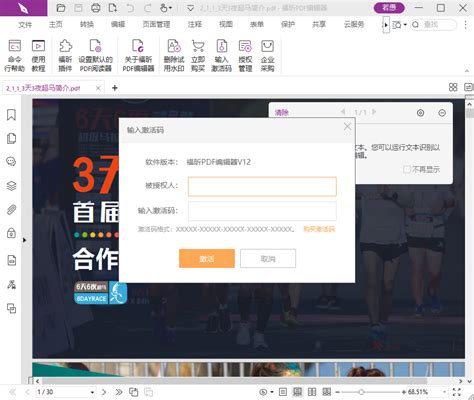
3. 输入激活码:点击“激活产品”后,会弹出一个激活窗口。在这个窗口中,你会看到一个文本框,用于输入你的激活码。请仔细核对你的激活码,确保没有输入错误。
4. 点击激活:输入完激活码后,点击窗口下方的“激活”按钮。此时,软件会自动连接到福昕服务器进行激活验证。请确保你的网络连接正常,以便顺利完成验证过程。
5. 等待激活成功:如果激活码有效且网络连接正常,软件将显示激活成功的提示信息。这意味着你已经成功解锁了福昕PDF编辑器的全部功能,可以开始享受高效、便捷的PDF编辑体验了。
6. 处理激活失败:如果激活失败,不要慌张。首先检查激活码是否输入正确,并确保网络连接稳定。如果问题仍然存在,你可以联系福昕软件的客服团队寻求帮助。他们将为你提供详细的故障排查和解决方案。
五、高效编辑功能:探索无限可能
成功激活福昕PDF编辑器后,你将能够享受到一系列高效、便捷的编辑功能。这些功能包括但不限于:
1. 文本编辑:轻松修改PDF文档中的文本内容,包括字体、字号、颜色等属性。
2. 图片处理:插入、删除或替换PDF文档中的图片,调整图片大小和位置,以及应用各种图片效果。
3. 页面管理:添加、删除或重排PDF页面,调整页面顺序和布局。
4. 注释与批注:在PDF文档中添加注释、高亮文本、划下划线等,方便与他人协作和分享信息。
5. 表单处理:创建和编辑PDF表单,添加文本框、复选框等控件,并设置表单验证规则。
6. 加密与解密:为PDF文档设置密码保护,确保文档的安全性;同时,也可以解密受保护的PDF文档。
7. 高级编辑功能:如添加水印、合并和拆分PDF文件等,进一步提升你的PDF处理能力。
六、持续更新与支持:享受无忧服务
福昕PDF编辑器不仅提供强大的编辑功能,还致力于为用户提供持续的软件更新和技术支持。通过定期发布软件更新,福昕团队不断修复已知问题、优化软件性能,并引入更多实用的新功能。同时,福昕软件的客服团队也随时待命,为你解答在使用过程中遇到的任何问题。无论是软件操作上的困惑,还是技术难题的解决,他们都将为你提供专业的帮助和支持。
结语
输入福昕PDF编辑器的激活码,是你解锁高效PDF编辑之旅的关键一步。通过遵循本文提供的详细指南,你将能够轻松完成激活过程,并享受到这款软件带来的无限可能。无论是职场人士还是学术研究者,福昕PDF编辑器都将成为你处理PDF文档的强大助手。现在,就让我们一起踏上这段高效编辑的旅程吧!




























相关文章