
在现代数字化生活中,电脑软件成为了我们日常不可或缺的助手。而在众多软件管理工具中,360软件管家凭借其丰富的软件资源、便捷的下载和安装体验,以及强大的软件管理功能,赢得了广大用户的青睐。今天,我们就来详细探讨一下,在使用360软件管家时,如何设置软件的安装路径,以便更好地管理你的电脑空间,同时提升使用体验。
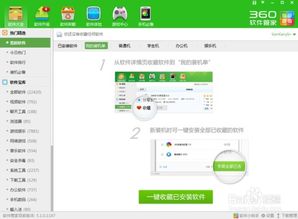
当你打开360软件管家,首先映入眼帘的是整洁明了的界面设计。在这里,你可以轻松找到并下载所需的各类软件。不过,对于很多用户来说,默认的安装路径往往不是最理想的选择。尤其是当系统盘空间有限时,更改安装路径就显得尤为重要。那么,如何在360软件管家中设置软件的安装路径呢?
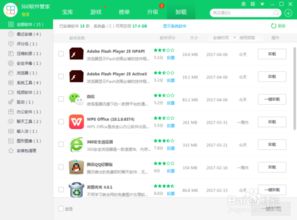
第一步,打开360软件管家。在主界面的上方,你可以看到一个搜索框,方便你快速找到想要下载的软件。而在搜索框下方,则是按照分类展示的软件列表,涵盖了办公学习、安全杀毒、游戏娱乐、图形图像、网络软件、系统工具等多个领域,满足你的多样化需求。
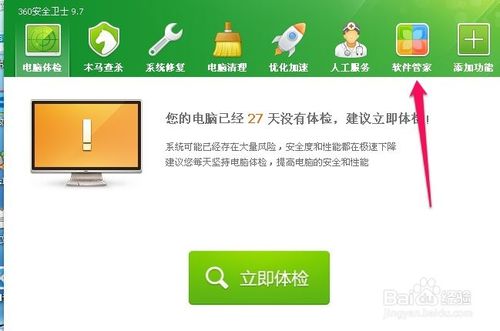
第二步,找到你想要下载的软件。你可以通过搜索框直接输入软件名称进行搜索,也可以在软件分类中浏览并筛选。当你找到目标软件后,点击它旁边的“下载”按钮,进入下载页面。
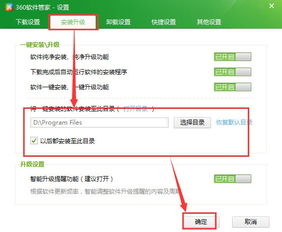
在下载页面,除了可以看到软件的详细介绍、用户评价、软件截图等信息外,你还需要特别注意一个关键步骤——设置安装路径。然而,在这一步,360软件管家并没有直接提供一个显眼的“更改路径”按钮。别担心,我们可以通过一个小技巧来实现。
第三步,点击下载页面中的“下载并运行”按钮(或类似的按钮,具体名称可能因版本而异)。此时,软件并不会立即开始下载并安装,而是会弹出一个提示框,询问你是否要立即安装该软件。在这个提示框中,通常会有一个“浏览”或“自定义安装”的选项,这就是设置安装路径的关键所在。
第四步,点击“浏览”或“自定义安装”选项后,会弹出一个文件夹选择对话框。在这个对话框中,你可以浏览你的电脑硬盘,选择一个你希望作为软件安装路径的文件夹。建议选择一个非系统盘(如D盘、E盘等)的文件夹,以释放系统盘空间,提高电脑运行效率。
当你选择好安装路径后,点击“确定”或“选择文件夹”按钮,返回到提示框。此时,你可以看到安装路径已经更改为你刚才选择的文件夹。确认无误后,点击“立即安装”或类似的按钮,软件就会开始下载并安装到你指定的路径中了。
当然,在某些情况下,你可能需要在软件安装过程中再次确认安装路径。这是因为有些软件在下载完成后,会弹出一个独立的安装向导来引导你完成安装过程。在这个安装向导中,通常也会有一个步骤让你选择安装路径。这时,你只需按照之前的步骤,选择你想要的安装路径即可。
此外,值得一提的是,360软件管家还提供了一键升级、一键卸载等强大的软件管理功能。通过一键升级功能,你可以轻松将已安装的软件升级到最新版本,享受最新的功能和修复;而通过一键卸载功能,你可以快速卸载不再需要的软件,释放电脑空间。
在使用这些功能时,你同样可以注意到安装路径的设置问题。例如,在卸载软件时,360软件管家会告诉你软件的安装路径,以便你确认是否要卸载该软件。而在升级软件时,虽然安装路径通常会保持不变,但你也可以通过升级向导中的选项来更改安装路径(如果软件支持的话)。
总的来说,设置软件的安装路径是使用360软件管家时的一个重要环节。通过合理设置安装路径,你可以更好地管理你的电脑空间,提高使用体验。同时,360软件管家还提供了丰富的软件资源和强大的软件管理功能,让你的电脑生活更加便捷和高效。
除了上述方法外,还有一些小技巧可以帮助你更好地管理软件的安装路径。例如,你可以定期使用360安全卫士等安全软件来清理系统垃圾和无用文件,释放更多的系统盘空间;你还可以使用磁盘碎片整理工具来优化硬盘性能,提高软件的运行速度和稳定性。
此外,对于经常需要安装和卸载软件的用户来说,建议建立一个专门的软件安装文件夹来集中管理你的软件。这样不仅可以方便你快速找到并访问软件,还可以避免因为软件散落在各个文件夹中而导致的混乱和不便。
总之,在使用360软件管家时,通过合理设置软件的安装路径并结合其他管理技巧,你可以更好地掌控你的电脑空间和使用体验。希望这篇文章能够帮助你更好地使用360软件管家并享受更加便捷的电脑生活。






























相关文章