
使用Photoshop制作透明头像是一个相对简单且有趣的过程,特别适合想要个性化自己在线形象的用户。透明头像不仅可以让你的社交媒体资料显得更加独特,还能在一些场合下带来意想不到的效果。以下是一份详细的指南,教你如何使用Photoshop制作出精美的透明头像。
准备工作
在开始制作透明头像之前,你需要确保你的电脑上已经安装了Photoshop软件。如果没有,你可以从Adobe官网下载并安装最新版本。此外,你还需要准备好你想要用作头像的图片素材。
第一步:新建透明背景文件
1. 打开Photoshop软件。
2. 在菜单栏中点击“文件”(File)。
3. 在下拉菜单中选择“新建”(New)。
4. 在弹出的“新建文档”窗口中,设置你想要的头像尺寸。常见的头像尺寸包括100x100像素、200x200像素等。为了确保透明背景的显示效果,建议选择较小的尺寸。
5. 在“背景内容”(Background Contents)选项中,选择“透明”(Transparent)。
6. 点击“确定”(OK)按钮,创建一个新的透明背景文件。
第二步:导入图片素材
1. 在Photoshop中打开你想要用作头像的图片素材。你可以通过菜单栏的“文件”(File)->“打开”(Open)选项来导入图片。
2. 使用移动工具(V键)将导入的图片拖动到你刚才创建的透明背景文件中。此时,图片会成为一个新的图层。
第三步:去除背景
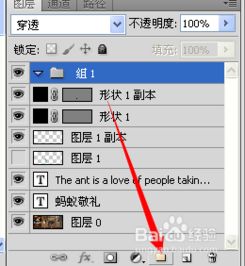
1. 在图层面板中,选择包含图片的图层。
2. 点击工具栏中的“魔术棒工具”(Magic Wand Tool),或者使用快捷键W。魔术棒工具可以帮助你快速选择图片中的某个区域。
3. 在图片上点击你想要去除的背景部分。如果背景颜色比较单一,魔术棒工具通常能够准确地选中背景。如果背景颜色复杂或者边缘不规则,你可能需要使用其他选择工具,如套索工具(Lasso Tool)或快速选择工具(Quick Selection Tool)。
4. 选中背景后,按下Delete键或Backspace键删除背景。此时,你会看到一个带有透明背景的图片。
第四步:调整图片大小和位置
1. 使用自由变换工具(Ctrl+T或Cmd+T)来调整图片的大小和位置。将图片调整到适合头像框的大小,并确保图片的主体部分位于头像框的中央。
2. 在调整过程中,你可以按住Shift键来保持图片的比例不变。
3. 调整完成后,按下Enter键或Return键确认变换。
第五步:添加特效(可选)
如果你想要让你的透明头像更加独特,可以在图片上添加一些特效,如阴影、边框或滤镜。
1. 在图层面板中,选择包含图片的图层。
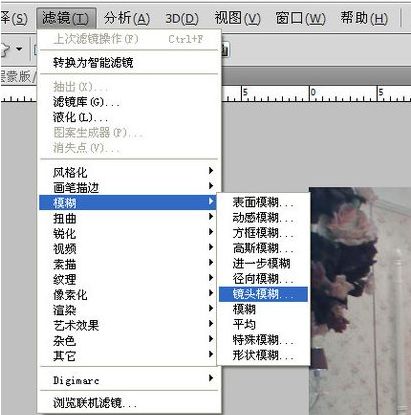
2. 在菜单栏中点击“图层”(Layer)->“图层样式”(Layer Style)来添加特效。你可以尝试不同的特效组合,直到找到你满意的效果。
第六步:保存为PNG格式
透明头像需要保存为支持透明背景的PNG格式。
1. 在菜单栏中点击“文件”(File)。
2. 在下拉菜单中选择“存储为”(Save As)。
3. 在弹出的“存储为”窗口中,选择保存位置并输入文件名。
4. 在“格式”(Format)选项中,选择“PNG”(Portable Network Graphics)。
5. 点击“保存”(Save)按钮。
设置透明头像(以微信为例)
制作完成后,你可以将透明头像设置到你的社交媒体账号上,以微信为例:
安卓手机用户
1. 确保你的微信版本是最新的。
2. 打开微信,点击右下角的“我”,进入个人信息界面。
3. 点击头像图标,进入头像设置界面。
4. 选择“从手机相册选择”选项。
5. 从相册中找到你刚才保存的透明PNG图片,并进行适当的裁剪和调整。在裁剪和调整图片时,双指放大图片几次,这样可以让透明效果更加明显。
6. 点击“完成”按钮,你的微信头像就变成了透明状态。
苹果手机用户
苹果手机微信目前不支持直接设置透明头像,但你可以尝试以下方法:
1. 找到一个接近透明的图片(如白色底色,但非常淡的图片),并保存为PNG格式。
2. 按照安卓手机用户的步骤,将这张接近透明的图片设置为你的微信头像。虽然这不是真正的透明头像,但在某些情况下可能会产生类似的效果。
注意事项
1. 图片格式:透明头像必须保存为PNG格式,因为PNG格式支持透明背景。
2. 图片大小:建议头像大小为200x200像素左右,以确保清晰度。不过,具体大小可能因社交媒体平台的要求而有所不同,请根据实际情况进行调整。
3. 透明度调整:在裁剪和调整图片时,双指放大图片几次,确保透明效果准确。特别是安卓手机用户,在放大图片时需注意多次拖动黑色区域向中心扩散。
4. 设备限制:部分社交媒体平台(如苹果手机的微信)可能不支持透明头像设置。在设置之前,请确保你的设备和平台支持此功能。
5. 用户体验:虽然透明头像看起来很有趣,但在某些情况下可能会影响到其他用户的体验。因此,在设置透明头像时,请尽量考虑到这一点,避免给他人带来不必要的困扰。
通过以上步骤,你就可以使用Photoshop轻松制作出一个精美的透明头像了。无论是在社交媒体上展示个性,还是在其他场合下使用,透明头像都能让你的形象更加独特和引人注目。

























相关文章