
vivo手机如何设置分屏
在现代社会,智能手机已经成为我们日常生活中不可或缺的工具。随着人们对手机多任务处理能力的需求不断增加,分屏功能应运而生。vivo手机作为市场上的热门品牌,其分屏功能为用户提供了极大的便利。本文将详细介绍vivo手机如何设置分屏,帮助用户更全面地了解这一功能。
一、分屏功能简介
分屏功能是指在一个屏幕上同时显示两个应用,使得用户可以同时操作两个应用,从而提高工作效率。vivo手机的分屏功能适用于多种场景,比如一边看视频一边聊天,一边浏览网页一边做笔记等。这一功能极大地丰富了用户的手机使用体验。
二、分屏功能的设置方法
方法一:通过快捷键设置分屏
部分vivo手机支持通过快捷键快速开启分屏功能。具体操作步骤如下:
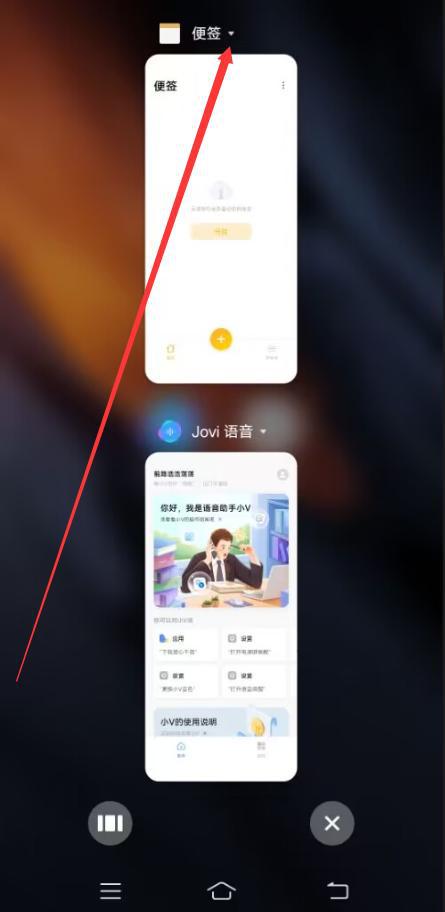
1. 长按多任务键:首先,长按手机的“多任务”键(即后台键)。通常,这个键位于手机屏幕的底部中央或左侧。
2. 选择应用:长按多任务键后,手机会进入多任务管理界面,列出当前正在运行的应用。在这个界面中,选择你想要分屏显示的一个应用。
3. 开启分屏:选择应用后,手机会自动将该应用置于屏幕的上半部分,并在下半部分显示应用列表。从列表中选择另一个你想要分屏显示的应用,即可实现分屏操作。
方法二:通过手势设置分屏
vivo手机还支持通过手势来开启分屏功能。这一方法更加直观且易于操作,具体步骤如下:
1. 进入多任务管理界面:在任意应用界面下,从屏幕底部向上滑动并稍作停顿。这时,手机会进入多任务管理界面,展示当前正在运行的应用。
2. 选择并拖拽应用:在多任务管理界面中,长按你想要分屏显示的一个应用。然后,将其拖拽至屏幕上方或下方的分屏区域。
3. 选择第二个应用:将第一个应用拖拽至分屏区域后,手机会自动在下半部分显示应用列表。从列表中选择另一个你想要分屏显示的应用,即可完成分屏设置。
方法三:通过侧边栏设置分屏
部分vivo手机还支持通过侧边栏来开启分屏功能。这一方法需要用户先在设置中开启“智慧分屏”功能,具体步骤如下:
1. 开启智慧分屏功能:首先,进入手机的“设置”应用。在设置菜单中,找到并点击“快捷与辅助”或类似选项。然后,点击进入“分屏多任务”或“智慧分屏”选项,并开启该功能。
2. 调出侧边栏:在任意应用界面下,从屏幕右侧向内滑动。这时,手机会调出侧边栏,展示可用的快捷功能。
3. 选择分屏应用:在侧边栏中,找到并点击“分屏”选项。然后,在弹出的应用列表中选择你想要分屏显示的两个应用。
方法四:通过语音助手设置分屏
vivo手机的语音助手也提供了分屏功能的快捷操作。用户只需通过语音指令,即可轻松开启分屏模式,具体步骤如下:
1. 唤醒语音助手:长按手机的home键或通过其他方式唤醒语音助手。
2. 发出分屏指令:对语音助手说出“分屏”指令。手机会自动识别指令,并进入分屏设置模式。
3. 选择应用:在分屏设置模式中,手机会展示当前可用的应用列表。从中选择你想要分屏显示的两个应用,即可完成设置。
方法五:通过手动设置分屏多任务
除了以上几种快捷方法外,用户还可以通过手动设置来开启分屏功能。这一方法适用于所有vivo手机,具体步骤如下:
1. 进入设置界面:首先,打开手机的“设置”应用。
2. 找到分屏多任务选项:在设置菜单中,寻找并点击“快捷与辅助”、“分屏多任务”或类似的选项。
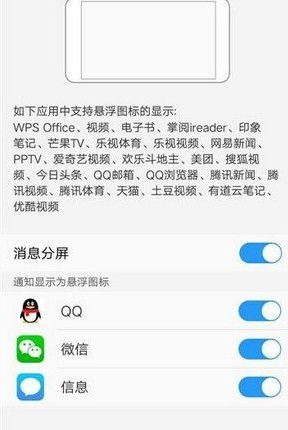
3. 开启分屏功能:在分屏多任务选项中,开启“分屏多任务”、“手动分屏”和“消息分屏”等相关功能。这样,你就可以在屏幕上手动进行分屏操作了。
三、分屏功能的调整与优化
在成功开启分屏功能后,用户还可以根据需要进行一些调整与优化,以获得更佳的使用体验。
调整分屏比例
在分屏模式下,用户可以通过拖动两个应用之间的分隔线来调整每个应用占据的屏幕比例。这样,你可以根据自己的需求来分配屏幕空间,使得两个应用都能得到充分的展示。
切换分屏应用
在分屏模式下,你可以点击屏幕上的任意应用来进入该应用的界面。同时,你也可以通过多任务管理界面来切换分屏应用。只需从屏幕底部向上滑动并稍作停顿,即可进入多任务管理界面。然后,长按你想要切换到的应用,并将其拖拽至分屏区域即可。
关闭分屏功能
当你不再需要分屏功能时,可以通过多种方式将其关闭。比如,你可以点击分屏界面上的“关闭”按钮,或者从屏幕底部向上滑动并退出分屏模式。此外,你也可以通过长按多任务键或进入多任务管理界面来关闭分屏功能。
四、注意事项与常见问题解答
注意事项
1. 应用兼容性:不是所有的应用都支持分屏模式。有些应用可能无法进入分屏模式或在分屏模式下无法正常使用。因此,在设置分屏功能前,请确保你想要分屏显示的应用支持该功能。
2. 系统版本:分屏功能可能因手机型号和系统版本的不同而有所差异。为确保操作的准确性,请参考你的vivo手机的用户手册或在vivo官网查找详细的操作步骤。
3. 操作习惯:分屏功能需要用户适应新的操作习惯。在初次使用时,可能会遇到一些操作上的困难。但随着时间的推移,你会逐渐熟悉并掌握这一功能的使用方法。
常见问题解答
Q:为什么有些应用无法分屏?
A:这可能是因为这些应用不支持分屏模式。你可以在设置中的“分屏多任务”选项查看具体支持的应用列表。
Q:分屏模式下,如何调整应用的显示比例?
A:在分屏模式下,你可以通过拖动两个应用之间的分隔线来调整每个应用占据的屏幕比例。
Q:如何关闭分屏功能?
A:你可以点击分屏界面上的“关闭”按钮,或者从屏幕底部向上滑动并退出分屏模式。此外,你也可以通过长按多任务键或进入多任务管理界面来关闭分屏功能。
五、结语
vivo手机的分屏功能为用户提供了极大的便利,使得用户可以同时操作两个应用,从而提高工作效率。本文详细介绍了分屏功能的设置方法、调整与优化技巧以及注意事项与常见问题解答,希望能帮助用户更全面地了解并掌握这一功能的使用方法。在未来的日子里,随着技术的不断进步和应用的不断更新,相信vivo手机的分屏功能将会为用户带来更加出色的使用体验。

















相关文章