
华为nova5分屏操作指南:多维度解析
在智能手机功能日益丰富的今天,分屏操作已成为众多用户提升多任务处理效率的重要手段。华为nova5作为一款性能出众的智能手机,同样支持分屏功能,让用户能够在同一屏幕上同时运行两个应用,无论是工作学习还是娱乐休闲,都能享受到更加便捷的操作体验。本文将从多个维度详细介绍华为nova5的分屏操作方法,帮助用户快速掌握这一实用功能。
一、基本分屏操作
方法一:通过任务栏分屏
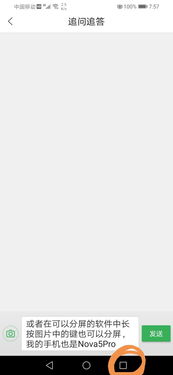
1. 呼出任务栏:首先,确保你已经打开了想要进行分屏的第一个应用。然后,从屏幕底部向上滑动至屏幕中间位置,并保持不动,此时会呼出多任务管理界面(或称为任务栏)。
2. 选择分屏应用:在任务栏中,你会看到当前所有打开的应用列表。找到并点击你想要分屏显示的第二个应用。
3. 开启分屏模式:选中应用后,屏幕上方会出现一个小窗口预览,同时右上角会出现两个并排的小方块图标。点击这个图标,即可将选中的应用与当前应用以分屏模式同时显示在屏幕上。
方法二:通过指关节手势分屏
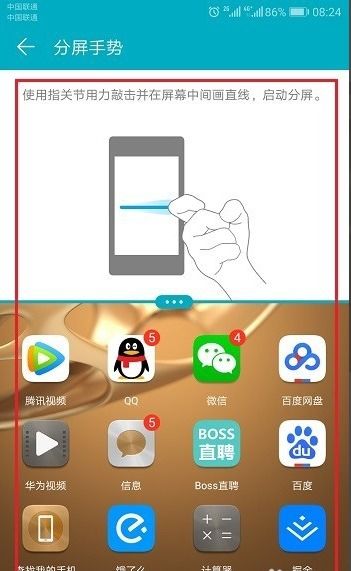
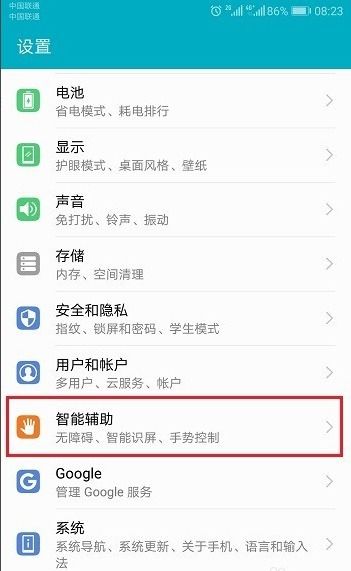
1. 开启分屏手势:首先,进入华为nova5的设置界面,依次点击“智能辅助”、“快捷启动及手势”,然后找到并点击“分屏”选项,开启分屏手势功能。
2. 执行分屏手势:在开启了分屏手势功能后,你可以在任意界面下使用指关节敲击屏幕,并在敲击后迅速在屏幕中间画一条直线。此时,手机会自动识别你的手势,并启动分屏模式。
二、进阶分屏技巧
1. 调整分屏比例
在分屏模式下,你可以通过拖动屏幕中间的分割线来调整两个应用之间的比例。无论是想要让其中一个应用占据更大的显示空间,还是希望两者均等分配,都可以通过简单的拖动操作来实现。
2. 切换分屏应用
在分屏模式下,你可以通过点击屏幕顶部的应用图标来切换当前显示的应用。这意味着,你可以在不关闭分屏模式的情况下,轻松地在两个应用之间切换。
3. 退出分屏模式
退出分屏模式同样非常简单。你可以通过拖动屏幕中间的分割线至屏幕顶部或底部,将其中一个应用完全关闭,从而退出分屏模式。另外,你也可以直接点击屏幕顶部的“退出分屏”按钮来关闭分屏模式。
三、应用场景展示
1. 工作学习
在工作或学习过程中,你常常需要同时查看多个文档或应用。比如,你可以一边编辑文档,一边查看参考资料或邮件。通过华为nova5的分屏功能,你可以轻松实现这一目标,提高工作效率。
2. 娱乐休闲
在娱乐休闲方面,分屏功能同样大有可为。比如,你可以一边观看视频,一边聊天或浏览社交媒体。这样,你既不会错过重要的信息更新,又能享受视频带来的乐趣。
3. 日常生活
在日常生活中,分屏功能也能为你带来诸多便利。比如,在购物时,你可以一边查看商品详情,一边与客服沟通;在旅行时,你可以一边规划行程,一边查看地图导航。
四、分屏功能优化建议
尽管华为nova5的分屏功能已经相当强大,但在实际使用过程中,仍然有一些可以优化的地方。以下是一些针对分屏功能的优化建议:
1. 增加分屏应用数量:目前,华为nova5的分屏功能支持的应用数量有限。未来,可以考虑增加更多支持分屏的应用,以满足用户多样化的需求。
2. 优化分屏布局:在分屏模式下,有时会出现应用布局不合理的情况。比如,某些应用可能无法完全适应分屏模式下的显示空间,导致显示效果不佳。针对这一问题,可以考虑优化分屏布局算法,确保每个应用都能以最佳状态显示在屏幕上。
3. 增强分屏交互体验:在分屏模式下,用户需要频繁地在两个应用之间切换。为了提升用户体验,可以考虑增加一些便捷的交互方式,比如支持拖拽文件或图片在两个应用之间传递等。
五、总结
华为nova5的分屏功能是一项非常实用的功能,它让用户能够在同一屏幕上同时运行两个应用,从而提高了多任务处理的效率。通过本文的介绍,相信你已经掌握了华为nova5分屏操作的基本方法和进阶技巧。无论是在工作学习、娱乐休闲还是日常生活中,你都可以充分利用这一功能来提升自己的生活品质和工作效率。当然,随着技术的不断进步和用户需求的不断变化,华为nova5的分屏功能还有很大的优化空间。期待未来华为能够推出更多创新性的功能和服务,为用户带来更加便捷、智能的使用体验。























相关文章