
《悦动浏览器》作为一款备受欢迎的手机浏览器,其快速启动和流畅浏览体验一直受到用户的好评。为了方便用户,悦动浏览器提供了自启动设置功能,这样用户可以在开机或解锁手机时立即使用浏览器,无需手动打开。以下是详细的悦动浏览器自启动设置方法:
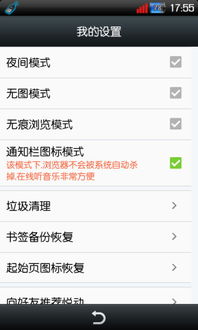
一、准备工作
在进行悦动浏览器自启动设置之前,请确保您的手机已经安装并更新了最新版本的悦动浏览器。同时,由于不同手机品牌的操作系统可能略有差异,以下步骤以主流安卓手机为例,但大体流程相似,其他品牌手机用户可根据实际情况进行适当调整。
二、设置步骤
1. 打开手机设置
首先,在手机主屏幕上找到“设置”图标,点击进入。这是手机系统设置的主入口,所有关于手机软硬件的设置都可以在这里找到。
2. 进入应用和服务
在设置界面中,向下滑动屏幕,找到并点击“应用和服务”选项。这一步骤可能会因手机品牌而异,有的手机可能将这一选项命名为“应用程序管理”或类似名称。
3. 应用启动管理
在应用和服务界面中,继续向下滑动屏幕,找到并点击“应用启动管理”选项。这是管理手机应用自启动权限的地方,通过这里可以设置哪些应用在开机或解锁时自动启动。
4. 选择悦动浏览器
在应用启动管理界面中,您会看到手机上已安装的所有应用列表。找到并点击“悦动浏览器”选项。此时,屏幕右侧会出现一个选择按钮,用于开启或关闭悦动浏览器的自启动权限。
5. 开启自启动权限
点击悦动浏览器右侧的选择按钮后,会弹出一个手动管理界面。在这个界面中,找到并点击“允许自启动”选项。这样,悦动浏览器就被授予了自启动权限,可以在开机或解锁手机时自动启动。
三、注意事项
1. 手机权限管理
在部分手机中,除了应用启动管理外,还可能有额外的权限管理设置。用户需要在这些设置中确保悦动浏览器拥有必要的自启动权限。例如,在某些品牌的手机中,用户需要在“电池管理”或“后台管理”中设置悦动浏览器为“不受限制”或“允许后台运行”,以确保其在后台不被清理或休眠。
2. 系统版本差异
不同手机品牌和操作系统版本的设置界面可能略有不同。如果以上步骤在您的手机上无法完全匹配,请尝试在手机设置中寻找类似的选项或参考手机品牌的官方教程。
3. 节能模式影响
部分手机在开启节能模式或省电模式下,会限制后台应用的运行和自启动。因此,如果您希望悦动浏览器在节能模式下也能自启动,请在手机设置中关闭节能模式或调整相关设置。
4. 清理后台应用
有些用户习惯定期清理后台运行的应用以释放内存。但请注意,在清理后台时,可能会误将悦动浏览器也一并清理掉。如果您希望悦动浏览器能够保持后台运行以便快速启动,请不要在清理后台时将其选中。
四、优化建议
1. 关闭浏览器安全防护
虽然浏览器安全防护功能可以保护您的手机免受恶意软件的攻击,但在某些情况下,它可能会限制浏览器的启动速度。因此,如果您对手机安全有足够的信心,可以尝试关闭浏览器安全防护功能,以提高悦动浏览器的启动速度。具体操作为:在设置中找到“安全设置”选项,然后关闭“启用浏览器安全防护”功能。但请注意,关闭安全防护功能可能会增加手机遭受恶意软件攻击的风险,请谨慎操作。
2. 设置启动时打开主页
为了让悦动浏览器在启动时更加迅速且直接呈现您想要的内容,您可以在浏览器设置中将“启动时打开”选项设置为“主页”。这样,每次启动悦动浏览器时,它都会直接打开您设置的主页,无需您手动输入网址或选择页面。这一设置不仅提高了启动速度,还提升了用户体验。
3. 定期更新浏览器版本
悦动浏览器团队会不断对浏览器进行优化和更新,以提高其性能和稳定性。因此,建议您定期检查并更新悦动浏览器版本,以确保您能够享受到最新的功能和性能改进。您可以在应用商店中搜索“悦动浏览器”并查看是否有可用的更新版本。
4. 清理浏览器缓存和Cookie
长时间使用悦动浏览器可能会积累大量的缓存和Cookie数据,这些数据可能会占用手机存储空间并影响浏览器的启动速度。因此,建议您定期清理浏览器缓存和Cookie数据,以保持浏览器的轻盈和快速。您可以在悦动浏览器的设置中找到“清理缓存”和“清理Cookie”选项并进行操作。
五、总结
通过以上步骤,您可以轻松设置悦动浏览器的自启动功能,让浏览器在开机或解锁手机时立即启动,无需手动打开。这不仅提高了启动速度,还提升了用户体验。同时,通过关闭浏览器安全防护、设置启动时打开主页、定期更新浏览器版本以及清理浏览器缓存和Cookie等优化建议,您可以进一步提升悦动浏览器的性能和稳定性。希望这些设置和优化建议能够帮助您更好地使用悦动浏览器,享受更加流畅和便捷的浏览体验。
























相关文章