
在日常的网络冲浪中,浏览器无疑是我们最常用的工具之一。无论是查找资料、观看视频,还是在线购物、社交互动,浏览器都扮演着不可或缺的角色。然而,随着我们使用时间的增长,浏览器中的历史记录、缓存文件、Cookies等数据也会不断累积。这些数据不仅占用了我们的存储空间,更重要的是,它们还可能泄露我们的个人隐私。如果你正在使用《久久浏览器》,那么掌握清空历史记录的方法就显得尤为重要。接下来,就让我们深入探讨一下如何高效清空《久久浏览器》的历史记录,保护你的隐私安全。
为什么需要清空历史记录?
首先,我们要明确一点:为什么我们需要定期清空浏览器的历史记录?
1. 保护隐私:浏览器历史记录中包含了我们的访问网址、搜索关键词等敏感信息。这些信息一旦被不法分子获取,就有可能被用于诈欺、身份盗用等违法行为。
2. 释放空间:浏览器在访问网页时会缓存大量数据,包括图片、视频、JavaScript文件等。这些数据长时间累积会占用大量存储空间,影响设备的运行速度。
3. 避免尴尬:有时候,我们可能会访问一些不希望被他人知道的网站。清空历史记录可以有效避免这种尴尬情况的发生。
4. 维护网络安全:一些恶意网站可能会在用户访问时植入病毒或木马。清空历史记录可以降低这些恶意程序再次运行的风险。
《久久浏览器》清空历史记录的具体步骤
了解了清空历史记录的重要性后,接下来我们就来看看如何在《久久浏览器》中执行这一操作。
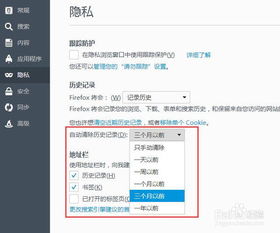
方法一:通过浏览器设置清空历史记录
1. 打开《久久浏览器》:首先,确保你的设备上已经安装了《久久浏览器》,并双击图标打开它。
2. 进入浏览器设置:在浏览器的右上角,通常会有一个齿轮状的设置图标。点击它,进入浏览器的设置界面。
3. 找到隐私与安全选项:在设置界面的左侧菜单栏中,寻找与“隐私”、“安全”或“历史记录”相关的选项。点击进入。
4. 选择清空历史记录:在隐私与安全设置界面中,你会看到一个“清空历史记录”或类似的按钮。点击它,进入历史记录清空页面。
5. 选择清空范围:在清空历史记录页面,你可以选择清空所有历史记录,或者只清空某个时间段内的历史记录。根据你的需求选择合适的选项。
6. 确认清空:在选择好清空范围后,点击“确认”或“清空”按钮。系统会提示你确认操作,点击“是”或“确定”即可完成历史记录的清空。
方法二:使用快捷键清空历史记录
除了通过浏览器设置清空历史记录外,《久久浏览器》还支持使用快捷键来快速执行这一操作。不过需要注意的是,不同版本的《久久浏览器》快捷键可能有所不同。以下是一些常见的快捷键组合:
Ctrl+Shift+Delete(Windows系统)
Cmd+Shift+Delete(Mac系统)
按下这些快捷键后,系统会弹出一个清空历史记录的窗口。在这个窗口中,你可以选择清空的内容类型(如历史记录、缓存文件、Cookies等)和时间范围(如过去一小时、今天、所有时间等)。选择好选项后,点击“清空”按钮即可完成操作。
方法三:通过第三方软件清空历史记录
除了以上两种方法外,你还可以借助第三方软件来清空《久久浏览器》的历史记录。这些软件通常具有更强大的清理功能和更灵活的设置选项。不过需要注意的是,在使用第三方软件时,一定要确保它来自可靠的来源,并且与你的操作系统和浏览器版本兼容。
清空历史记录后的注意事项
清空历史记录虽然可以有效保护我们的隐私安全,但在操作完成后,我们还需要注意以下几点:
1. 检查自动填充信息:在清空历史记录后,不要忘记检查浏览器的自动填充信息(如用户名、密码、地址等)。这些信息同样可能泄露我们的个人隐私。
2. 定期更新浏览器:保持浏览器的最新版本可以确保你获得最新的安全补丁和功能更新,从而降低被黑客攻击的风险。
3. 使用强密码和多因素认证:为了增强账户的安全性,建议使用强密码并定期更换。同时,开启多因素认证可以增加额外的安全层。
4. 谨慎点击链接和下载附件:避免点击来自不可信来源的链接或下载未知附件,以防止恶意软件的感染。
5. 备份重要数据:在清空历史记录之前,如果你的浏览器中保存了重要的书签、密码或其他数据,请确保已经进行了备份。
结语
掌握清空《久久浏览器》历史记录的方法对于保护我们的隐私安全至关重要。通过本文的介绍,相信你已经了解了如何高效、安全地执行这一操作。在日常生活中,我们应该养成良好的上网习惯,定期清空历史记录并采取其他必要的安全措施来保护自己的个人隐私和数据安全。只有这样,我们才能在享受网络带来的便利的同时,远离隐私泄露和网络攻击的风险。

























相关文章