
《微米浏览器》开启无痕浏览模式教程
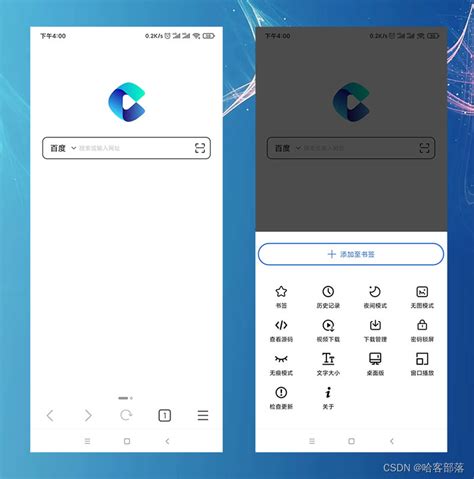
在我们日常的网络冲浪中,隐私保护成为了一个越来越重要的话题。无论是出于个人信息安全的需求,还是为了避免在共享设备上留下浏览痕迹,无痕浏览模式都成为了许多用户的首选。今天,我们就来详细探讨一下如何在《微米浏览器》中轻松开启无痕浏览模式,让你的网络之旅更加安心无忧。
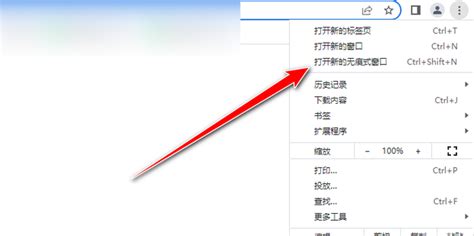
一、无痕浏览模式简介
无痕浏览,也称为隐私浏览或隐身模式,是一种浏览器功能,它允许用户在浏览网页时不留下任何历史记录、缓存文件、Cookies或搜索记录等个人信息。这种模式非常适合临时查看一些不希望被他人发现的网页内容,或者在公共计算机、朋友的设备上使用时保护自己的隐私。
二、微米浏览器无痕浏览模式开启步骤
方法一:通过快捷入口开启
1. 打开微米浏览器:首先,确保你的手机上已经安装了微米浏览器,并且它是最新版本。然后,点击打开微米浏览器应用。
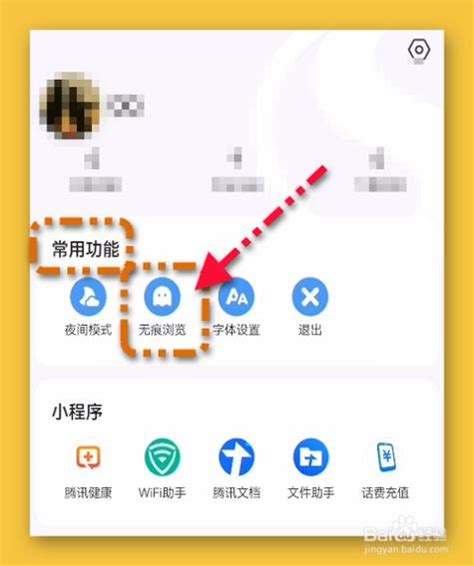
2. 查找无痕浏览快捷入口:在微米浏览器的主界面,通常会在底部导航栏或顶部工具栏中看到一个类似“眼镜”或“隐身”图标的无痕浏览快捷入口。具体位置可能因浏览器版本或界面布局调整而有所不同,但通常都很容易找到。
3. 点击开启无痕浏览:一旦找到无痕浏览的快捷入口,只需轻轻点击一下,浏览器就会自动切换到无痕浏览模式。此时,你可能会看到一个提示框,告诉你已进入无痕浏览模式,并且之前的浏览记录将不会被保存。
4. 开始无痕浏览:现在,你可以像平常一样在微米浏览器中浏览网页了。所有在这个模式下打开的页面都不会被记录在历史中,也不会留下任何Cookies或缓存文件。
方法二:通过菜单设置开启
1. 打开微米浏览器并进入主界面:同样,确保你已经打开了微米浏览器,并且处于主界面状态。
2. 打开浏览器菜单:在微米浏览器的主界面,通常可以通过点击屏幕右上角的三个点(或类似图标)来打开浏览器的菜单。
3. 查找“无痕浏览”选项:在打开的菜单中,向下滑动或浏览选项列表,直到找到“无痕浏览”或“隐私模式”等类似名称的选项。
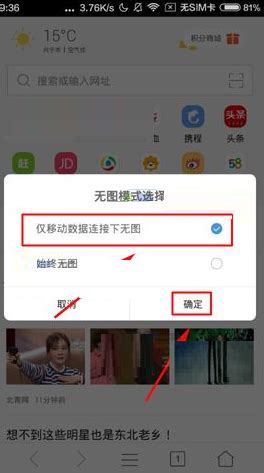
4. 选择开启无痕浏览:点击“无痕浏览”选项后,浏览器会弹出一个确认框询问你是否确定要进入无痕模式。点击“确定”或“是”后,浏览器就会切换到无痕浏览模式。
5. 开始无痕浏览:此时,你已经成功开启了微米浏览器的无痕浏览模式,可以开始安全地浏览网页了。
方法三:通过长按标签页按钮开启
1. 打开微米浏览器并进入主界面:确保你已经打开了微米浏览器,并且处于主界面状态。
2. 长按标签页按钮:在微米浏览器的主界面底部或顶部(具体位置因版本而异),找到一个加号(+)或标签页形状的按钮。长按这个按钮几秒钟。
3. 选择“无痕窗口”或“隐私窗口”:长按标签页按钮后,通常会弹出一个选项菜单。在这个菜单中,找到并选择“无痕窗口”、“隐私窗口”或类似名称的选项。
4. 开始无痕浏览:选择“无痕窗口”后,微米浏览器会为你打开一个新的无痕浏览窗口。在这个窗口中打开的所有页面都不会被记录在历史中。
三、无痕浏览模式下的注意事项
虽然无痕浏览模式可以很好地保护你的隐私,但也有一些需要注意的事项:
并非绝对安全:无痕浏览模式只是不在本地保存浏览记录等个人信息,但并不能完全防止网站通过其他方式追踪你的行为。例如,一些网站可能会使用第三方Cookies、指纹识别技术或网络日志等方法来追踪用户。
下载文件仍可见:在无痕浏览模式下下载的文件仍然会保存在设备的下载目录中,这些文件并不受无痕模式的影响。
支付和登录信息仍需谨慎:即使在无痕浏览模式下,如果你在网页上进行了支付操作或登录了某个账户,相关信息仍然可能会被网站或服务器记录。因此,在进行这些操作时仍需谨慎处理个人信息。
退出无痕模式:当你完成无痕浏览后,记得退出无痕模式以恢复到正常浏览状态。通常,你可以通过关闭无痕浏览窗口或标签页来退出无痕模式。如果忘记了这一步,可能会导致后续浏览的网页也被错误地记录在无痕模式下(尽管这些记录不会与正常模式下的记录混合)。
四、总结
无痕浏览模式是现代浏览器提供的一项重要功能,它能够帮助用户更好地保护个人隐私。在微米浏览器中,开启无痕浏览模式非常简单,只需通过快捷入口、菜单设置或长按标签页按钮等方法即可轻松实现。然而,我们也需要注意到无痕浏览模式并非绝对安全,仍需谨慎处理个人信息和支付操作。希望这篇教程能够帮助你更好地理解和使用微米浏览器的无痕浏览功能,让你的网络之旅更加安心和愉快!
























相关文章