
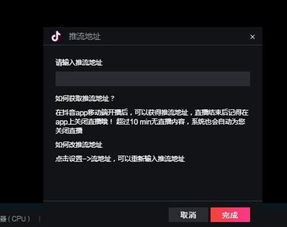
在抖音直播日益盛行的今天,直播伴侣作为抖音官方推出的直播辅助工具,为众多主播提供了便捷高效的直播体验。通过直播伴侣,主播们不仅能够轻松管理直播内容,还能在直播过程中添加各种元素,以提升直播的互动性和观赏性。其中,添加本地图片是一项非常实用的功能,无论是展示产品、分享生活照,还是营造独特的直播间氛围,都能通过这一功能轻松实现。下面,我们就来详细介绍如何在抖音直播伴侣中添加本地图片。

一、准备工作
在正式添加本地图片之前,你需要确保已经完成了以下几项准备工作:
1. 下载并安装抖音直播伴侣:首先,你需要从抖音官方网站或应用商店下载并安装最新版本的抖音直播伴侣软件。安装完成后,使用你的抖音账号进行登录。
2. 准备图片素材:根据你的直播内容,提前准备好需要添加的本地图片。这些图片可以保存在你的电脑或手机相册中,确保格式兼容且清晰度适中。
二、电脑端添加本地图片方法
如果你使用的是电脑版抖音直播伴侣,可以按照以下步骤添加本地图片:
1. 打开抖音直播伴侣:启动软件后,登录你的抖音账号,并进入直播伴侣的主界面。
2. 进入直播场景设置:在主界面的左侧,你可以看到“场景”列表。选择你当前正在使用的场景,或者点击“+”按钮创建新的场景。
3. 点击“添加材料”:在所选场景的下方,找到并点击“添加材料”选项。这个选项通常位于“场景1”或其他已创建的场景下方。
4. 选择“图片”功能:在弹出的添加材料窗口中,选择“图片”功能,并点击进入。此时,系统会打开一个本地存放图片材料的窗口。
5. 浏览并选择图片:在本地图片窗口中,浏览你之前准备好的图片素材,并选中你想要添加的图片。点击“打开”按钮,将图片添加到直播伴侣中。
6. 调整图片位置和大小:添加图片后,使用鼠标左键将图片拖动到合适的位置。同时,你可以通过拉动图片四角的红色边框来调整图片的大小,以确保其适应直播窗口的尺寸。
7. 设置图片属性:右键点击图片,会弹出一个菜单选项。在这个菜单中,你可以设置图片的透明度、旋转角度等属性,以满足你的直播需求。
8. 预览并同步至直播间:在进行任何调整之前,建议先预览直播间的效果。确认无误后,点击“同步至直播间”按钮,将设置好的图片应用到实际直播中。
三、手机端添加本地图片方法
如果你使用的是手机版抖音直播伴侣,添加本地图片的步骤会略有不同,但同样简单明了:
1. 打开直播伴侣APP:启动软件后,使用你的抖音账号进行登录,并进入直播界面。
2. 找到“图片”按钮:在直播界面中,你可以看到底部有一个功能栏,包含了各种功能按钮。在这个功能栏中,找到并点击“图片”按钮。这个按钮通常位于相机、美颜、滤镜等功能按钮之间。
3. 选择图片:点击“图片”按钮后,系统会自动跳转到手机的相册中。此时,你可以浏览并选择你想要插入的图片。选中图片后,点击“确定”按钮。
4. 调整图片位置和大小:选择完图片后,系统会自动将图片插入到直播画面中。此时,你可以通过拖拽的方式来调整图片的位置和大小,以确保其适应直播画面的尺寸。
5. 删除图片:如果你想要删除已经插入的图片,可以长按图片,然后选择“删除”选项即可。
四、注意事项
在添加本地图片的过程中,有几点注意事项需要牢记:
1. 图片格式与清晰度:确保所选图片的格式兼容且清晰度适中。一般来说,JPEG和PNG格式的图片都可以在抖音直播伴侣中正常显示。同时,为了避免图片在直播过程中模糊或失真,建议选择分辨率较高的图片。
2. 图片内容与版权:在添加图片时,请确保所选图片的内容符合抖音的直播规范和相关法律法规。同时,尊重他人的知识产权,避免使用未经授权的图片素材。
3. 图片与直播内容的匹配度:为了提高直播的互动性和观赏性,所选图片应与直播内容紧密相关。例如,在直播美妆产品时,可以添加产品图片;在分享旅行经历时,可以添加风景照或自拍照片等。
4. 及时调整与预览:在添加图片后,建议及时预览直播间的效果,并根据实际情况进行调整。如果发现图片位置、大小或属性不符合预期,可以立即进行修改。
5. 同步至直播间:在确认无误后,记得点击“同步至直播间”按钮,将设置好的图片应用到实际直播中。这样可以确保观众在直播过程中能够看到你所添加的图片元素。
总之,通过抖音直播伴侣添加本地图片是一项非常实用的功能,能够为你的直播增添更多色彩和趣味。只要掌握了正确的方法并注意事项,你就能轻松地在直播过程中添加各种图片元素,从而吸引更多观众的关注和喜爱。



























相关文章