
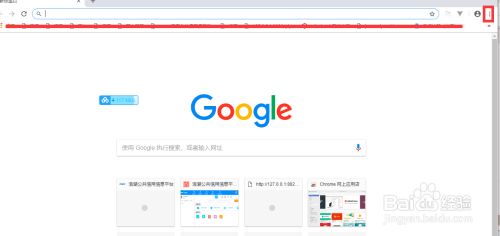
在数字化时代,浏览器已成为我们日常浏览网页、获取信息的重要工具。而在不同的设备和浏览场景下,用户对字体大小的需求也各不相同。为了满足用户的个性化需求,W浏览器提供了灵活的字体大小调整功能。本文将从多个维度详细介绍《W浏览器》调整字体大小的方法,帮助用户轻松设置最适合自己的字体大小,享受更佳的阅读体验。
一、通过浏览器设置界面调整字体大小
1. 打开W浏览器
首先,确保已安装并打开W浏览器。在手机的桌面上找到W浏览器的图标,点击即可启动。
2. 进入设置界面
打开W浏览器后,点击屏幕右下角的三条杠图标,这是菜单按钮的常见位置。在弹出的菜单中,找到并点击“设置”选项,进入浏览器的设置界面。
3. 找到字体大小设置
在设置界面中,浏览各项设置选项,找到并点击“字体大小”选项。这一步是关键,因为字体大小设置通常位于与显示和阅读相关的设置部分。
4. 调整字体大小
进入字体大小设置页面后,会看到一个滑动条或类似的调节工具。通过拖动滑动条,可以选择不同的字体大小。一般来说,向左拖动会使字体变小,向右拖动会使字体变大。用户可以根据自己的阅读习惯和屏幕大小,选择最合适的字体大小。
5. 保存设置并退出
调整完字体大小后,别忘了保存设置。在大多数浏览器中,保存设置是自动的,但为了确保万无一失,最好检查一下是否有保存或应用的按钮。保存后,退出设置界面,返回到浏览器主页,此时网页上的字体大小应该已经按照用户的选择进行了调整。
二、通过快捷键调整字体大小
除了通过设置界面调整字体大小外,W浏览器还支持使用快捷键来快速调整。这对于经常需要调整字体大小的用户来说,无疑是一个更加便捷的方法。
1. 使用Ctrl键和鼠标滚轮
在W浏览器中,按住键盘上的“Ctrl”键,同时滚动鼠标滚轮,即可实现网页的缩放和字体大小的调整。向上滚动鼠标滚轮会使网页放大,字体也随之变大;向下滚动鼠标滚轮则会使网页缩小,字体也随之变小。这种方法适用于大多数支持鼠标操作的设备和浏览器。
2. 使用Ctrl键和加号/减号
除了鼠标滚轮外,还可以使用键盘上的加号(+)和减号(-)来调整字体大小。在W浏览器中,按住“Ctrl”键不放,然后按下加号键会使网页放大、字体变大;按下减号键则会使网页缩小、字体变小。这种方法同样适用于支持键盘操作的设备和浏览器。
三、通过网页缩放调整字体大小
除了直接调整字体大小外,还可以通过网页缩放来调整整体显示效果,从而间接影响字体大小。
1. 找到缩放设置
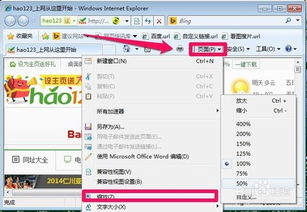
在W浏览器的菜单中,通常会有一个与缩放相关的选项,如“网页缩放”或类似的名称。点击该选项,会弹出一个缩放比例的列表或滑动条。
2. 选择缩放比例
在缩放比例列表中,选择一个合适的缩放比例。一般来说,选择较大的缩放比例会使网页整体放大,包括字体、图片等元素;选择较小的缩放比例则会使网页整体缩小。用户可以根据自己的需求选择合适的缩放比例。
3. 应用缩放设置
选择完缩放比例后,点击确认或应用按钮,使设置生效。此时,网页上的字体大小应该会随着缩放比例的变化而相应调整。
四、注意事项与建议
1. 重启浏览器
在调整字体大小或缩放设置后,有时需要重启浏览器才能使设置生效。如果遇到设置不生效的情况,可以尝试重启浏览器。
2. 兼容性考虑
不同的浏览器和设备可能对字体大小的调整方式有所不同。因此,在使用W浏览器调整字体大小时,建议参考浏览器的官方文档或帮助文件,以确保操作的正确性和兼容性。
3. 阅读体验
调整字体大小是为了提高阅读体验。但是,过大的字体可能会占用更多的屏幕空间,导致网页内容显示不全;而过小的字体则可能增加阅读难度和眼睛疲劳。因此,建议用户根据自己的实际情况和阅读习惯选择合适的字体大小。
4. 定期清理缓存
浏览器缓存和Cookie可能会影响网页的显示效果和加载速度。因此,建议用户定期清理浏览器缓存和Cookie,以确保浏览器设置的有效性并保持良好的浏览体验。
5. 备份重要数据
在调整字体大小或进行其他浏览器设置之前,建议用户备份重要的浏览器数据(如书签、历史记录等),以防止数据丢失或损坏。
综上所述,《W浏览器》提供了多种调整字体大小的方法,包括通过设置界面、快捷键和网页缩放等方式。用户可以根据自己的需求和习惯选择合适的方法进行调整。同时,也需要注意兼容性考虑、阅读体验以及定期清理缓存等方面的问题。希望本文的介绍能帮助用户轻松调整W浏览器字体大小,享受更佳的阅读体验。


























相关文章