
在这个信息爆炸的时代,选择一款高效、贴合个人需求的浏览器变得尤为重要。而《悟空浏览器》凭借其出色的性能和用户友好的界面设计,在众多浏览器中脱颖而出。但你是否知道,悟空浏览器还有一个强大的功能——自定义搜索引擎设置,能让你在信息的海洋中更加如鱼得水?今天,我们就来深入探讨一下如何在《悟空浏览器》中轻松设置搜索引擎,让你的网络冲浪之旅更加畅快淋漓!

初识悟空,探索无限可能
提到悟空浏览器,不得不提的就是它那流畅的操作体验和简洁明了的界面设计。无论是日常浏览还是深度搜索,悟空都能为你提供极致的使用感受。但你知道吗?悟空浏览器的真正魅力,远不止于此。它内置的搜索引擎设置功能,就像一把钥匙,能够解锁更加个性化、高效的搜索体验。

为什么要自定义搜索引擎?
在正式开始设置之前,我们首先要明白为什么自定义搜索引擎如此重要。默认搜索引擎虽然方便,但可能并不总是满足你的所有需求。比如,你在进行学术研究时需要更加专业的学术资源,或者在日常生活中更倾向于使用某个特定平台的搜索结果。此时,自定义搜索引擎就显得尤为重要。它能够根据你的偏好和需求,为你提供最精准、最高效的搜索服务。
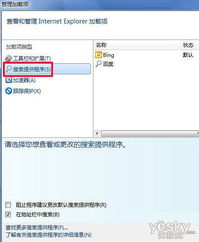
悟空浏览器的搜索引擎设置步骤
第一步:打开悟空浏览器,进入设置页面
一切的开始,都是从打开悟空浏览器开始的。进入主界面后,点击右上角的“更多”按钮(通常是一个三条横线的图标),在弹出的菜单中选择“设置”。这一步是进入自定义搜索引擎设置的基础,也是开启个性化搜索之旅的第一步。
第二步:找到搜索引擎设置选项
在设置页面中,滑动屏幕向下浏览,直到找到“搜索引擎”或“搜索设置”相关选项。点击它,你将进入搜索引擎设置的专属页面。这里,悟空浏览器为你提供了多种搜索引擎选项,以及自定义搜索引擎的功能。
第三步:选择或添加搜索引擎
进入搜索引擎设置页面后,你会看到悟空浏览器已经为你预设了一些常用的搜索引擎选项,如百度、谷歌、搜狗等。如果你对这些选项中的某一个特别满意,直接点击选择即可。但如果你想要更加个性化的搜索引擎设置,那么点击“添加自定义搜索引擎”选项吧!
第四步:输入搜索引擎信息
点击“添加自定义搜索引擎”后,系统会提示你输入搜索引擎的名称、网址和关键词格式。这里需要注意的是,网址通常是你想要使用的搜索引擎的主页地址,而关键词格式则决定了你在悟空浏览器的地址栏中输入搜索词后,如何将其转化为搜索引擎的查询URL。
以谷歌为例,搜索引擎名称为“谷歌”,网址为“https://www.google.com/”,关键词格式为“{searchTerms}”(其中`{searchTerms}`是一个占位符,代表你实际输入的搜索词)。设置好这些信息后,点击保存,你的自定义搜索引擎就成功添加了!
第五步:验证并调整搜索引擎顺序
添加完自定义搜索引擎后,别忘了进行验证。在悟空浏览器的地址栏中输入一个搜索词,然后尝试使用你刚刚添加的搜索引擎进行搜索。如果一切正常,你应该能够看到来自该搜索引擎的搜索结果。此外,你还可以在设置页面中调整搜索引擎的顺序,将最常用的搜索引擎放在最前面,以便更快地访问。
悟空浏览器搜索引擎设置的进阶技巧
技巧一:多搜索引擎策略
在悟空浏览器中,你不仅可以设置一个自定义搜索引擎,还可以同时添加多个。这样,你就可以根据不同的搜索需求,快速切换搜索引擎了。比如,在进行学术研究时切换到学术搜索引擎,在日常浏览时则使用通用搜索引擎。这种多搜索引擎策略,将大大提升你的搜索效率和准确性。
技巧二:利用搜索引擎的高级功能
许多搜索引擎都提供了高级搜索功能,允许你通过特定的搜索语法或筛选条件来缩小搜索范围。在悟空浏览器中,你可以通过设置自定义搜索引擎时,将这些高级搜索功能的URL作为关键词格式的一部分。这样,在需要时,只需在地址栏中输入相应的搜索语法和关键词,就能直接访问高级搜索结果了。
技巧三:定期更新搜索引擎设置
互联网是一个快速变化的世界,搜索引擎也在不断更新和迭代。因此,建议你定期检查和更新悟空浏览器中的搜索引擎设置。如果发现某个搜索引擎的性能下降或不再符合你的需求,不妨考虑替换为其他更优秀的选项。
结语:开启悟空浏览器的搜索新世界
通过上面的介绍,相信你已经对如何在悟空浏览器中设置自定义搜索引擎有了深入的了解。这一功能不仅提升了你的搜索效率和准确性,还让你的网络冲浪之旅更加个性化和有趣。现在,就打开悟空浏览器,开始你的自定义搜索引擎设置之旅吧!让每一次点击都充满无限可能,让悟空浏览器成为你探索世界的得力助手!
在这个信息爆炸的时代,选择悟空浏览器,就是选择了一个更加高效、个性化的网络世界。让我们一起,用悟空浏览器开启一段全新的搜索旅程,发现更多未知的美好!























相关文章