
在数字化时代,浏览器作为我们访问互联网的主要窗口,其选择和使用体验显得尤为重要。在众多浏览器中,《私密浏览器》以其强大的隐私保护功能、流畅的操作体验和简洁的界面设计,赢得了不少用户的青睐。本文将详细介绍如何将《私密浏览器》设置为默认浏览器,以便在打开网页链接时能够自动使用该浏览器,从而提升用户的互联网浏览体验。

一、了解默认浏览器的概念
默认浏览器是指用户在操作系统中设置的,用于打开网页链接的浏览器。当点击电子邮件中的链接、从其他应用程序打开网页,或直接在地址栏输入网址时,系统会默认使用设置的浏览器来打开这些网页。因此,将《私密浏览器》设置为默认浏览器,可以确保用户的隐私得到更好的保护,同时享受其独特的浏览体验。
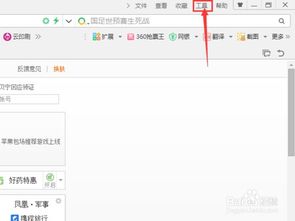
二、设置《私密浏览器》为默认浏览器的方法
方法一:通过电脑默认程序设置
以Windows 11系统为例,以下是详细步骤:
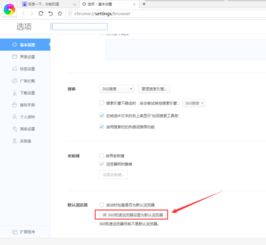
1. 打开设置:点击屏幕左下角的“开始”按钮,或按键盘上的Windows图标键,弹出开始菜单,选择“设置”。
2. 进入应用设置:在设置窗口中,找到并点击“应用”选项,进入应用管理界面。
3. 选择默认应用:在应用管理界面中,找到并点击“默认应用”选项,进入默认程序设置窗口。
4. 设置默认浏览器:在默认程序设置窗口中,滚动列表找到“Web浏览器”选项,点击后会显示当前设置的默认浏览器。点击《私密浏览器》旁边的“设置为默认值”按钮,即可将《私密浏览器》设置为默认浏览器。
方法二:通过《私密浏览器》内部设置
《私密浏览器》通常也提供了将其设置为默认浏览器的内部选项,以版本3.3.3为例,操作步骤如下:
1. 打开《私密浏览器》:启动《私密浏览器》应用程序。
2. 进入设置界面:在浏览器界面中找到并点击三条杠图标(通常位于屏幕右上角或左上角),打开更多服务页面。
3. 选择设置选项:在更多服务页面中,找到并点击“设置”选项,进入设置页面。
4. 设置为默认浏览器:在设置页面中,滚动查找“设为默认浏览器”选项,并点击旁边的开关按钮以启用该功能。保存设置后,《私密浏览器》将成为默认浏览器。
三、注意事项与常见问题解答
注意事项
权限问题:在某些情况下,设置默认浏览器可能需要管理员权限。如果遇到权限提示,请确保以管理员身份运行设置程序。
版本差异:不同版本的《私密浏览器》或操作系统在界面和设置选项上可能有所不同。请根据自己使用的版本参考相应的设置步骤。
冲突解决:如果之前已经设置了其他浏览器为默认浏览器,在设置《私密浏览器》为默认时可能会遇到冲突。此时,需要先取消其他浏览器的默认设置,再按照上述步骤进行设置。
常见问题解答
Q1:为什么设置后《私密浏览器》仍然不是默认浏览器?
A1:可能是因为在设置过程中遇到了权限问题或版本差异导致的设置不成功。请检查是否以管理员身份运行设置程序,并参考自己使用的《私密浏览器》版本和操作系统版本的设置步骤进行操作。
Q2:如何检查《私密浏览器》是否已成功设置为默认浏览器?
A2:可以通过尝试从其他应用程序(如电子邮件客户端、社交媒体应用等)打开网页链接来检查。如果链接自动在《私密浏览器》中打开,则说明设置成功。
Q3:如果希望恢复之前的默认浏览器设置怎么办?
A3:可以按照之前设置《私密浏览器》为默认浏览器的步骤,找到并选择之前的默认浏览器进行恢复设置。或者,在操作系统的默认程序设置窗口中,找到“重置”或“恢复默认设置”选项进行操作。
四、优化用户体验与隐私保护的附加功能
《私密浏览器》不仅提供了便捷的默认浏览器设置功能,还内置了多项优化用户体验和隐私保护的功能。例如:
无痕浏览模式:在无痕模式下浏览网页时,浏览器不会保存任何浏览历史、缓存文件或Cookie信息,有效保护用户隐私。
广告拦截功能:内置广告拦截器,可以自动屏蔽网页中的广告内容,提高浏览速度和体验。
密码管理功能:提供密码管理器,帮助用户安全存储和管理网站登录密码,简化登录流程并提升安全性。
夜间模式:支持夜间模式切换,减少屏幕蓝光对眼睛的刺激,保护视力健康。
这些附加功能使得《私密浏览器》在满足用户基本浏览需求的同时,还能够提供更加个性化、安全和舒适的浏览体验。
五、总结
将《私密浏览器》设置为默认浏览器,不仅可以提升用户的互联网浏览体验,还能够更好地保护用户隐私。通过电脑默认程序设置或《私密浏览器》内部设置两种方式,用户可以轻松完成默认浏览器的设置。在设置过程中,请注意权限问题、版本差异以及可能遇到的冲突情况,并参考相应的注意事项和常见问题解答进行操作。此外,《私密浏览器》还提供了多项优化用户体验和隐私保护的附加功能,使得用户的浏览体验更加个性化、安全和舒适。选择《私密浏览器》作为默认浏览器,将为您的互联网之旅带来更加便捷和安心的体验。
























相关文章