
欧朋浏览器关闭自动更新方法详解
在现代数字化生活中,浏览器作为连接互联网的门户,其功能和性能的提升对用户体验至关重要。然而,浏览器频繁的自动更新有时却会带来不便,尤其是在不希望被打扰或带宽受限的情况下。对于使用欧朋浏览器的用户来说,关闭自动更新功能可能是一个实际需求。本文将从多个维度出发,详细介绍如何在欧朋浏览器中关闭自动更新功能。
一、欧朋浏览器自动更新的背景与影响
欧朋浏览器作为一款知名的互联网浏览工具,一直致力于为用户提供更快速、更安全的浏览体验。为了不断提升用户体验,浏览器厂商通常会定期推出新版本,修复已知问题,引入新功能。然而,对于某些用户来说,自动更新可能带来一些不便。例如,自动更新可能会在没有提示的情况下占用网络带宽,影响其他网络活动的正常进行;或者在用户不希望改变当前使用习惯的情况下,强制更新到新版本。
二、关闭欧朋浏览器自动更新的方法
关闭欧朋浏览器的自动更新功能,可以通过以下几种方法来实现。
方法一:通过浏览器设置关闭自动更新
1. 打开欧朋浏览器:首先,确保你已经打开了欧朋浏览器app。
2. 进入设置界面:在浏览器界面的下方,找到并点击浏览器图标。接着,在弹出的窗口中,点击右上角的“设置”选项。
3. 进入下载设置:在设置界面中,找到并点击“下载设置”选项。这是关键的一步,因为自动更新的设置通常与下载相关。
4. 关闭WIFI下自动更新:在下载设置界面中,找到“WIFI下自动更新欧朋”选项。点击该选项右侧的开关按钮,将其关闭。这样,即使在WIFI连接下,欧朋浏览器也不会自动更新。
通过以上步骤,你可以轻松关闭欧朋浏览器的自动更新功能,避免不必要的更新带来的麻烦。
方法二:通过浏览器扩展或插件(如果适用)
虽然欧朋浏览器本身可能不直接支持通过扩展或插件来关闭自动更新,但一些第三方工具或脚本可能能够帮助你实现这一目标。然而,需要注意的是,使用第三方工具或脚本存在一定的风险,可能会影响浏览器的稳定性和安全性。因此,在尝试这种方法之前,请务必谨慎考虑,并确保你了解可能带来的后果。
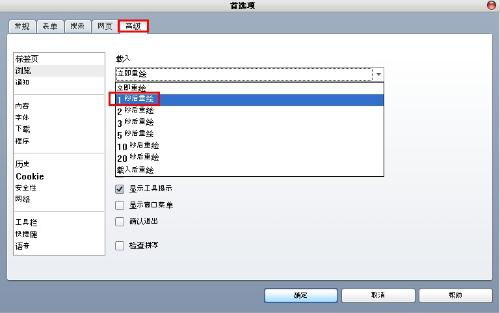
方法三:通过高级设置或命令行(针对桌面版Opera浏览器)
对于桌面版的Opera浏览器(注意,这与欧朋手机浏览器可能有所不同),你可以通过高级设置或命令行来关闭自动更新功能。但需要注意的是,以下方法可能不适用于所有版本的Opera浏览器,且操作较为复杂,需要一定的技术基础。
1. 通过opera:config关闭自动更新:
打开Opera浏览器,在地址栏输入“opera:config”并按回车键。
这将打开Opera的首选项编辑器。
在编辑器中,找到“Auto Update”选项。
将“Auto Update State”设置为“0”,以禁止自动更新。
2. 通过命令行关闭自动更新(此方法可能因操作系统和浏览器版本而异):
对于Windows用户,可以尝试在命令行中使用特定参数来启动Opera浏览器,并禁用自动更新功能。但这种方法的具体实现可能因浏览器版本而异,且需要一定的技术基础。
对于Mac用户,由于macOS系统的特殊性,可能无法通过命令行直接禁用Opera的自动更新功能。但可以尝试在“系统偏好设置”中找到Opera浏览器,并检查是否有禁用自动更新的选项。
需要注意的是,以上方法针对的是桌面版的Opera浏览器,而欧朋手机浏览器可能并不支持这些操作。因此,在尝试这些方法之前,请确保你了解你的浏览器版本和类型,并谨慎操作。
三、关闭自动更新的注意事项与影响
在关闭欧朋浏览器的自动更新功能之前,有一些注意事项需要牢记在心。
1. 安全性考虑:自动更新通常是为了修复已知的安全漏洞和漏洞。关闭自动更新可能会使你暴露在这些漏洞面前,增加被黑客攻击的风险。因此,在关闭自动更新之前,请权衡好安全性和便利性之间的平衡。
2. 新功能缺失:关闭自动更新意味着你将无法获得浏览器厂商推出的新功能。这些新功能可能包括性能提升、界面优化、新功能引入等。如果你对这些新功能感兴趣,那么关闭自动更新可能不是一个好主意。
3. 手动更新的麻烦:关闭自动更新后,你需要手动检查并安装浏览器的新版本。这可能会带来一些额外的麻烦和不便。但如果你对浏览器的更新并不敏感或不需要频繁更新,那么这种麻烦可能是可以接受的。
四、结论
关闭欧朋浏览器的自动更新功能是一个简单而实用的操作,可以帮助你避免不必要的更新带来的麻烦。通过本文的介绍,你可以了解多种关闭自动更新的方法,并根据自己的需求和喜好选择最适合你的方法。然而,在关闭自动更新之前,请务必权衡好安全性和便利性之间的平衡,确保你的浏览器始终保持在安全、稳定的状态。同时,也建议你定期手动检查并安装浏览器的新版本,以确保你能够享受到最新的功能和性能提升。


























相关文章