
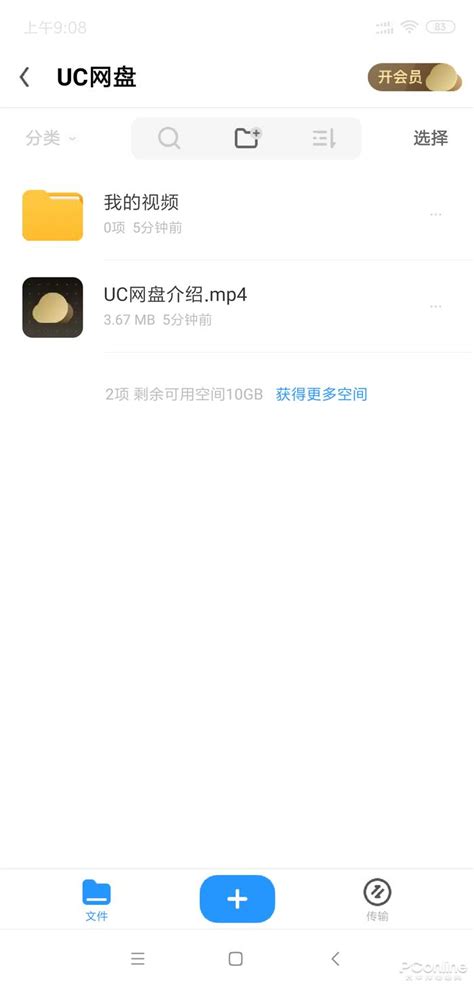
在信息爆炸的当下,我们常常需要在网络上浏览、下载和保存大量的资料。而《UC浏览器》作为一款功能强大、操作便捷的浏览器应用,不仅让我们在浏览网页时如虎添翼,更提供了转存网盘这一贴心功能,让我们轻松管理自己的数字资产。今天,就让我们一起深入探索《UC浏览器》转存网盘的高效使用技巧,让你的网络生活更加得心应手!
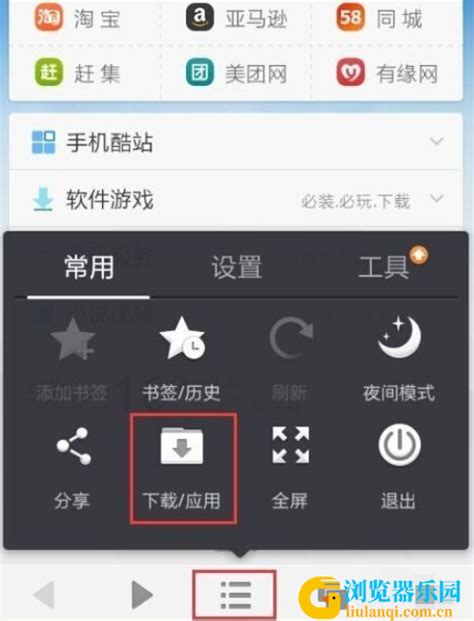
一、初识UC浏览器与网盘转存
提到《UC浏览器》,相信很多用户都不陌生。它以其极速的浏览体验、丰富的扩展功能和贴心的用户设计,赢得了广大用户的喜爱。而网盘转存功能,则是UC浏览器中的一项实用利器。它允许用户直接将网页上的文件、图片、视频等内容一键转存至自己的网盘账户中,无需繁琐的下载再上传过程,极大地节省了时间和精力。

二、准备工作:绑定网盘账户
在开始使用UC浏览器的网盘转存功能之前,我们需要先做好准备工作——绑定自己的网盘账户。目前,UC浏览器支持多种主流网盘服务,如百度网盘、阿里云盘等。只需在UC浏览器的设置中找到“网盘管理”选项,然后选择你常用的网盘进行授权绑定即可。绑定成功后,你就可以在UC浏览器中直接访问和管理自己的网盘文件了。
三、探索UC浏览器的网盘转存技巧
1. 一键转存网页资源
在浏览网页时,如果遇到想要保存的文件或图片,只需长按该资源,然后选择“转存至网盘”选项。UC浏览器会自动识别并提取出网页上的资源链接,将其转存至你绑定的网盘账户中。这一过程快速且高效,让你无需再为下载和上传而烦恼。
2. 多任务并行转存
UC浏览器支持多任务并行处理,这意味着你可以同时转存多个网页资源至网盘。只需在转存界面勾选多个资源,然后点击“开始转存”按钮即可。UC浏览器会智能地分配网络资源,确保每个转存任务都能顺利进行。
3. 智能识别文件格式
UC浏览器具有强大的文件格式识别能力。它能够自动识别出网页上的文档、图片、视频、音频等多种文件格式,并将其准确地转存至网盘中的相应文件夹。这一功能不仅提高了转存的准确性,还方便了用户后续的文件管理。
4. 断点续传与错误重试
在网络不稳定或资源较大的情况下,转存过程可能会遇到中断或错误。但不用担心,UC浏览器提供了断点续传和错误重试功能。当转存任务失败时,它会自动记录失败点,并在网络恢复或问题解决后继续转存。这一功能确保了转存过程的稳定性和可靠性。
5. 高效管理网盘文件
转存至网盘的文件可以通过UC浏览器的网盘管理界面进行高效管理。你可以随时查看、删除、移动或分享网盘中的文件。此外,UC浏览器还支持对网盘文件进行预览和编辑(部分支持的文件类型),让你的文件管理更加便捷。
四、深度应用:UC浏览器网盘转存的实战场景
1. 学术资料收集
对于经常需要查阅学术资料的学生和研究者来说,UC浏览器的网盘转存功能无疑是一个巨大的福音。你可以轻松地将论文、研究报告、课程资料等一键转存至网盘,随时随地进行查阅和学习。
2. 设计素材积累
设计师们常常需要在网络上搜集各种素材,如图标、图片、字体等。使用UC浏览器的网盘转存功能,你可以将这些素材快速收集起来,分类整理在网盘中,方便后续的设计工作。
3. 多媒体资源管理
对于喜欢观看视频、听音乐的用户来说,UC浏览器的网盘转存功能也能发挥巨大作用。你可以将喜欢的视频、音频文件转存至网盘,随时随地享受多媒体娱乐。同时,网盘还为你提供了安全的存储空间,防止文件丢失或损坏。
五、小贴士:优化UC浏览器网盘转存体验
1. 定期清理缓存
为了保持UC浏览器的流畅运行和高效转存速度,建议你定期清理浏览器缓存。这可以通过UC浏览器的设置菜单中的“清理缓存”选项来完成。
2. 更新浏览器版本
UC浏览器团队会不断推出新版本,以修复已知问题并添加新功能。因此,建议你定期检查并更新UC浏览器至最新版本,以获得最佳的网盘转存体验。
3. 合理规划网盘空间
网盘空间是有限的,因此建议你合理规划和管理自己的网盘空间。可以将不常用的文件删除或移动至其他存储设备中,以释放网盘空间供后续使用。
结语
通过本文的介绍,相信你已经对《UC浏览器》的网盘转存功能有了更深入的了解。这一功能不仅简化了我们的网络资源管理流程,还提高了我们的工作效率和生活品质。无论是学术资料的收集、设计素材的积累还是多媒体资源的管理,UC浏览器的网盘转存功能都能为你提供有力的支持。现在就行动起来,开启你的高效网盘转存之旅吧!
























相关文章