
《UC浏览器》护眼色设置方法对于长时间使用手机或电脑浏览网页的用户来说,眼睛疲劳是一个常见的问题。为了保护用户的视力,UC浏览器提供了护眼色设置功能。通过调整网页背景色为护眼色,可以有效减少眼睛的压力,让用户更加舒适地进行网页浏览。下面将详细介绍如何在UC浏览器中设置护眼色。
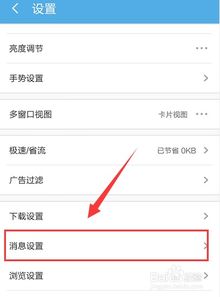
首先,用户需要确保已经在手机上安装了UC浏览器。如果尚未安装,可以通过应用商店搜索“UC浏览器”并下载安装。安装完成后,打开手机中的UC浏览器,准备进行护眼色的设置。
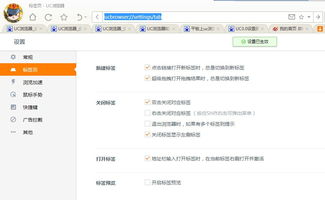
方法一:通过菜单设置护眼色
1. 打开UC浏览器:在手机上找到UC浏览器的图标,点击打开应用。

2. 进入菜单:在UC浏览器首页的底部,可以看到一个由三条横线组成的“菜单”图标。点击这个图标,会弹出一个菜单窗口。
3. 选择工具选项:在菜单窗口中,可以看到多个选项。在这些选项中,找到并点击“工具”这一项。
4. 进入网页背景色设置:在工具窗口中,继续寻找并点击“网页背景色”选项。这个选项通常位于比较靠下的位置,用户需要仔细查找。
5. 选择护眼色:进入网页背景色设置页面后,可以看到一个颜色列表。在这个列表中,找到并点击“护眼绿”选项。护眼绿是一种专门设计用于减少眼睛疲劳的颜色,选择它即可开启护眼模式。
通过以上步骤,用户已经成功在UC浏览器中设置了护眼色。此时,再打开网页进行浏览,会发现网页背景色已经变成了护眼绿,能够有效减少眼睛的压力。
方法二:通过我的-设置路径设置护眼色
除了方法一,用户还可以通过另一种路径来设置护眼色。以下是具体步骤:
1. 打开UC浏览器:同样地,首先在手机上打开UC浏览器应用。
2. 进入我的页面:在首页的右下角,可以看到一个“我的”选项。点击这个选项,会进入UC浏览器的个人中心页面。
3. 选择设置选项:在个人中心页面中,向上滑动屏幕,直到找到“设置”选项。点击这个选项,会进入UC浏览器的设置页面。
4. 找到网页护眼色选项:在设置页面中,浏览各个选项,找到并点击“网页护眼色”选项。这个选项通常位于“显示”或“浏览设置”相关的分类下。
5. 开启护眼色:进入网页护眼色设置页面后,同样地,选择“护眼绿”选项来开启护眼模式。
通过以上步骤,用户也可以通过另一种路径在UC浏览器中成功设置护眼色。这种方法同样简单明了,适合不同使用习惯的用户。
方法三:通过工具箱设置护眼色
对于某些版本的UC浏览器,用户可能需要通过工具箱来设置护眼色。以下是具体步骤:
1. 打开UC浏览器:首先,在手机上打开UC浏览器应用。
2. 进入菜单:在首页底部找到并点击“菜单”图标,弹出菜单窗口。
3. 选择工具箱:在菜单窗口中,找到并点击“工具箱”选项。工具箱是一个集合了多种实用工具的地方。
4. 进入网页背景色设置:在工具箱中,找到并点击“网页背景色”选项。这个选项可能位于“浏览辅助”或类似的分类下。
5. 选择护眼色:进入网页背景色设置页面后,选择“护眼绿”选项来开启护眼模式。
通过以上步骤,用户也可以通过工具箱在UC浏览器中设置护眼色。这种方法虽然稍微复杂一些,但仍然是一个可行的选择。
注意事项
1. 版本差异:不同版本的UC浏览器可能在界面布局和选项名称上存在差异。因此,在设置护眼色的过程中,用户需要根据自己使用的UC浏览器版本进行相应的操作。如果遇到找不到相关选项的情况,可以尝试更新UC浏览器到最新版本,或者查看官方提供的帮助文档。
2. 效果感知:护眼色的设置效果因人而异。虽然护眼绿被设计为减少眼睛疲劳的颜色,但不同用户可能对颜色的敏感度不同。因此,在设置完成后,用户可以自行感受是否有效减少了眼睛的压力。如果效果不佳,可以尝试调整屏幕亮度或色温等设置来进一步优化阅读体验。
3. 持续保护:护眼色的设置只是减少眼睛疲劳的一种手段。为了持续保护眼睛健康,用户还需要注意合理安排使用时间、避免长时间盯着屏幕等。此外,定期进行眼部锻炼和休息也是非常重要的。
结语
通过以上三种方法,用户可以在UC浏览器中轻松设置护眼色,从而有效减少眼睛的压力,提升网页浏览的舒适度。无论选择哪种方法,都需要注意版本差异和效果感知,以确保设置能够真正起到保护作用。同时,用户还需要结合其他措施来持续保护眼睛健康。希望这篇介绍能够帮助到大家,让大家在享受网络世界的同时,也能保护好自己的眼睛。

























相关文章