
在现代社会中,浏览器已成为我们日常生活中必不可少的工具。作为智能手机用户,vivo浏览器的使用频率也相当高。为了让你的浏览体验更加个性化,vivo浏览器提供了自定义主页的功能。下面,我们就来详细介绍一下vivo浏览器自定义主页的方法,帮助你轻松打造属于自己的专属浏览器主页。
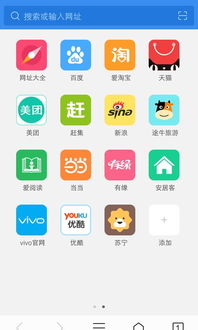
进入设置界面
首先,你需要打开vivo浏览器,并进入其主界面。在主界面的右下角,你会看到一个“我的”按钮,点击它。接下来,在主界面的右上角,你会看到一个齿轮状的图标,这个图标代表设置。点击这个齿轮图标,进入vivo浏览器的设置界面。
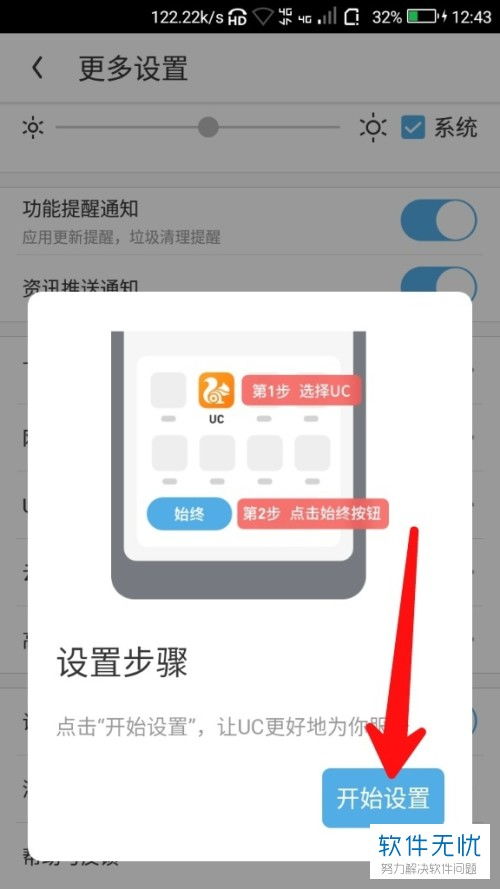
找到主页设置
在设置界面中,你需要找到与主页相关的设置选项。一般来说,这些选项会在设置界面的显眼位置,但具体名称可能略有不同。根据最新的vivo浏览器版本,你可以直接在设置界面中找到“主页设置”选项。这个选项通常会位于设置界面的中部或下部,你可以通过滑动屏幕来查找。
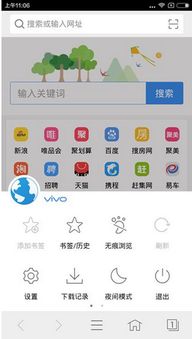
选择自定义主页
找到“主页设置”选项后,点击进入。在这个界面中,你会看到多个与主页相关的设置选项。其中,“自定义主页”就是你需要寻找的目标。点击“自定义主页”选项,进入自定义主页的设置界面。
编辑自定义主页
进入自定义主页的设置界面后,你会看到一个编辑按钮,通常位于界面的右侧。点击这个编辑按钮,你就可以开始编辑你的自定义主页了。在弹出的界面中,你需要输入两个关键信息:一是你希望作为首页的网页名称,二是这个网页对应的网址。
例如,如果你希望将某个新闻网站设为你的浏览器首页,你可以在“名称”一栏输入这个新闻网站的名称,然后在“网址”一栏输入这个网站的完整网址。输入完成后,点击右上角的“完成”按钮,你的自定义主页就设置成功了。
验证自定义主页
设置完成后,你可以回到vivo浏览器的主界面,然后关闭并重新打开浏览器,或者点击浏览器界面上的“主页”按钮,来验证你的自定义主页是否设置成功。如果一切顺利,你应该能看到你刚才设置的网页作为浏览器的主页出现。
其他相关设置
除了自定义主页外,vivo浏览器还提供了多种其他设置选项,以满足不同用户的需求。这些设置选项同样可以在“主页设置”界面中找到,并可以根据你的需要进行调整。
1. 极简模式:如果你希望浏览器的主页更加简洁,不展示过多的推送广告和信息,你可以选择开启极简模式。进入“主页设置”界面后,找到“极简模式”选项,点击它,然后保存设置。这样,你的浏览器主页就会变得更加简洁明了。
2. 主页功能定制:vivo浏览器还提供了主页功能定制的选项。你可以根据自己的需要,选择是否在主页展示多窗口、搜索栏、书签等功能。进入“主页设置”界面后,点击“主页功能定制”选项,然后勾选或取消勾选相应的功能即可。
3. 权限设置:为了保护你的隐私和安全,vivo浏览器还提供了权限设置的选项。你可以在“我的”页面中找到“权限设置”选项,然后根据自己的需要,对浏览器的权限进行调整。例如,你可以关闭浏览器的位置访问权限、相机访问权限等。
常见问题与解答
在自定义vivo浏览器主页的过程中,你可能会遇到一些常见问题。下面,我们就来解答一些常见的疑问。
Q1:为什么自定义主页设置成功后,浏览器主页没有变化?
A1:这可能是因为你的浏览器版本过旧,或者你在设置过程中出现了某些错误。你可以尝试更新浏览器到最新版本,然后重新进行自定义主页的设置。
Q2:自定义主页的网址输入错误怎么办?
A2:如果你发现自定义主页的网址输入错误,你可以重新进入“自定义主页”的设置界面,然后编辑错误的网址,将其更正为正确的网址。
Q3:如何取消自定义主页,恢复到默认主页?
A3:如果你想取消自定义主页,恢复到浏览器的默认主页,你可以在“主页设置”界面中找到“恢复默认主页”的选项,然后点击它进行恢复。
Q4:自定义主页可以设置多少个?
A4:一般来说,vivo浏览器只支持设置一个自定义主页。但你可以通过书签、收藏夹等功能,将多个常用的网页添加到浏览器中,以便快速访问。
提升浏览体验的小技巧
除了自定义主页外,还有一些小技巧可以帮助你提升vivo浏览器的浏览体验。
1. 使用书签和收藏夹:将常用的网页添加到书签或收藏夹中,可以方便你快速访问这些网页。你可以在浏览器的地址栏中输入网址,然后长按网址,选择“添加到书签”或“添加到收藏夹”即可。
2. 开启无痕浏览:如果你不希望浏览器记录你的浏览历史,你可以开启无痕浏览模式。在浏览器的设置界面中,找到“无痕浏览”选项,然后开启它。这样,你的浏览历史就不会被记录了。
3. 定期清理缓存:浏览器在使用过程中会产生大量的缓存数据,这些数据可能会占用你的手机存储空间,并影响浏览器的运行速度。因此,建议你定期清理浏览器的缓存数据。在浏览器的设置界面中,找到“清理缓存”选项,然后进行清理即可。
4. 更新浏览器版本:vivo浏览器会不断更新版本,以修复已知的漏洞并提供新的功能。因此,建议你定期更新浏览器的版本,以获得更好的浏览体验。你可以在应用商店中搜索vivo浏览器,然后检查并更新到最新版本。
总之,通过自定义vivo浏览器的主页和其他相关设置,你可以打造出一个更加个性化、便捷的浏览器使用体验。希望本文能够帮助你轻松设置vivo浏览器的自定义主页,并提升你的浏览体验。

























相关文章