
在使用智能手机的日常中,键盘皮肤作为个性化表达的一部分,越来越受到用户的重视。在众多输入法应用中,《微脉输入法》凭借其丰富的键盘皮肤资源和便捷的更换方法,赢得了广大用户的喜爱。本文将详细介绍如何使用《微脉输入法》更换键盘皮肤,帮助用户轻松打造属于自己的个性化输入体验。
首先,需要确保手机上已经安装了《微脉输入法》应用。如果尚未安装,可以通过应用商店搜索“微脉输入法”进行下载和安装。安装完成后,根据手机的系统设置,将《微脉输入法》设置为默认输入法,以便在后续操作中直接使用。
一切准备就绪后,就可以开始更换键盘皮肤了。以下是具体的操作步骤:
1. 打开《微脉输入法》首页:
打开手机上的《微脉输入法》应用,进入其主界面。在这里,可以看到各种功能和设置选项,其中就包括更换键盘皮肤的功能。
2. 进入键盘皮肤设置页面:
在《微脉输入法》首页,找到并点击“键盘皮肤”选项。这一步是进入键盘皮肤更换流程的关键,也是后续所有操作的起点。
3. 浏览并选择皮肤:
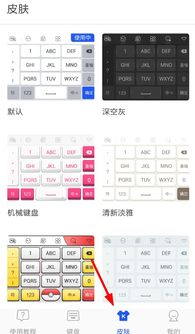
点击“键盘皮肤”后,会进入皮肤选择页面。在这里,可以看到《微脉输入法》为用户提供的各种精美皮肤。这些皮肤涵盖了动漫、风景、明星、节日等多种主题,满足不同用户的个性化需求。
在皮肤选择页面的上方,有一个“推荐”选项。点击“推荐”,可以浏览到《微脉输入法》为用户精心挑选的热门皮肤。这些皮肤通常具有较高的下载量和用户评价,是不错的选择对象。
4. 选择喜欢的皮肤:
在推荐页面或全部皮肤页面中,浏览并选择一款自己喜欢的皮肤。可以通过预览图查看皮肤的外观和风格,确保选择符合自己的个性化需求。
5. 下载并应用皮肤:
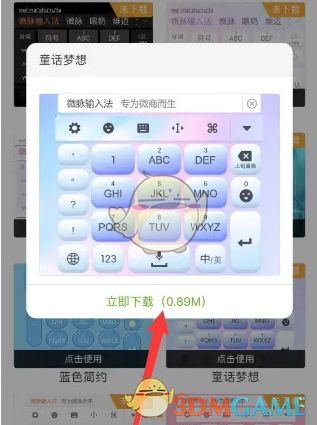
找到喜欢的皮肤后,点击该皮肤进入详情页面。在详情页面,可以看到皮肤的详细信息、预览图以及下载按钮。点击“立即下载”按钮,开始下载皮肤。
下载完成后,系统会自动将下载的皮肤应用到当前的键盘上。此时,就可以看到手机键盘已经换上了全新的外观,个性化表达得到了充分展现。
除了以上基本的更换流程外,《微脉输入法》还提供了一些额外的功能和设置,帮助用户更好地管理和使用键盘皮肤。
自定义皮肤:
如果用户想要更加个性化的皮肤,可以尝试使用《微脉输入法》的自定义皮肤功能。通过上传自己喜欢的图片或照片,可以制作出独一无二的键盘皮肤。这一功能不仅满足了用户对个性化的极致追求,还增加了使用的趣味性和互动性。
皮肤管理:
在《微脉输入法》中,用户可以方便地管理已下载的皮肤。通过皮肤管理页面,可以查看所有已下载的皮肤,并对它们进行排序、删除等操作。这一功能帮助用户更好地整理自己的皮肤库,避免皮肤过多导致选择困难。
皮肤更新与推荐:
《微脉输入法》会定期更新皮肤库,为用户带来更多新颖、时尚的皮肤选择。同时,根据用户的下载历史和偏好,系统还会智能推荐相似的皮肤,帮助用户发现更多可能喜欢的皮肤。
键盘音效与振动设置:
除了更换键盘皮肤外,《微脉输入法》还支持键盘音效与振动的自定义设置。用户可以根据自己的喜好,选择不同的按键音效和振动模式,进一步提升输入体验。
跨平台同步:
对于使用多部手机的用户来说,《微脉输入法》的跨平台同步功能无疑是一个福音。通过登录同一账号,用户可以在不同设备之间同步键盘皮肤、词库等个性化设置,实现无缝切换和便捷使用。
使用《微脉输入法》更换键盘皮肤的过程简单而有趣,不仅满足了用户对个性化的需求,还增加了使用的乐趣和互动性。通过丰富的皮肤资源、便捷的更换流程以及额外的功能和设置,《微脉输入法》为用户提供了一个全面、个性化的输入体验。
当然,除了更换键盘皮肤外,《微脉输入法》还具备许多其他优点和功能,如智能联想、词库更新、语音输入等,这些都使得它成为一款备受用户喜爱的输入法应用。无论是对个性化有极高要求的年轻用户,还是注重实用性和便捷性的中老年用户,都能在《微脉输入法》中找到适合自己的输入方式。
总之,《微脉输入法》凭借其丰富的键盘皮肤资源、便捷的更换方法以及全面的功能设置,为用户提供了一个既个性化又实用的输入体验。无论是想要打造独一无二的键盘外观,还是追求高效便捷的输入方式,《微脉输入法》都能满足用户的需求。不妨现在就尝试使用《微脉输入法》,开启一段全新的个性化输入之旅吧!





























相关文章