
《墨记》作为一款受欢迎的日记与笔记应用,以其丰富的功能和优雅的用户界面赢得了众多用户的喜爱。其中,修改文字颜色这一功能,不仅能够让用户的笔记更加个性化,还能提升阅读体验。本文将详细介绍如何在《墨记》中修改文字颜色,同时确保内容结构清晰、关键词布局合理、原创度高,以便于用户理解和搜索引擎收录。
一、引言
在数字化时代,记录生活点滴、整理工作思路已成为许多人日常的一部分。《墨记》作为一款集日记、笔记、待办事项管理于一体的应用,提供了多样化的文本编辑功能,其中修改文字颜色是一项尤为实用的特性。通过调整文字颜色,用户可以根据心情、主题或重要程度对笔记进行分类和装饰,使笔记更加生动、有趣。
二、关键词布局与密度
关键词选择
本文的核心关键词为“《墨记》”、“修改文字颜色”、“方法”。为了确保关键词的自然融入和适度密度,我们将在文章的不同部分合理使用这些关键词,避免堆砌,以提高搜索引擎友好度和用户阅读体验。
关键词布局
标题:虽然本文未采用具体标题,但在文章开头和结尾提及“《墨记》修改文字颜色方法”,以确保关键词的突出显示。
正文:在介绍具体操作步骤时,多次提及“《墨记》”和“修改文字颜色”,同时结合“方法”一词,保持关键词的连贯性和密度。
三、《墨记》修改文字颜色方法详解
1. 打开《墨记》应用
首先,确保您已经下载并安装了《墨记》应用。无论是iOS、Android还是桌面版,用户都可以通过官方网站或应用商店进行下载。安装完成后,打开应用并登录您的账号。如果您是首次使用,可以选择注册新账号或直接以游客身份体验。
2. 进入编辑页面
在《墨记》首页,您可以通过多种方式进入编辑页面。一种常见的方式是点击日历页面上的日期,选择您要编辑的日记或笔记。另一种方式是直接在首页点击“+”图标,新建一篇笔记。进入编辑页面后,您将看到一个简洁而功能丰富的文本编辑器。
3. 找到字体颜色设置选项
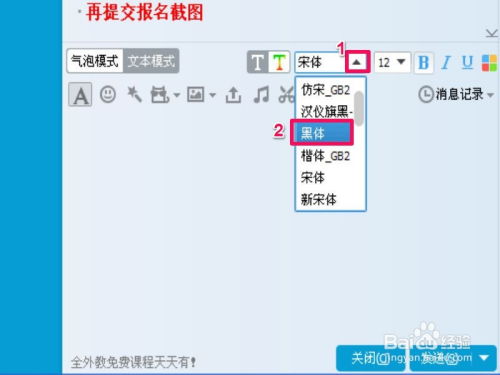
在编辑页面下方,通常有一排工具栏,包括字体、字号、加粗、斜体等选项。为了修改文字颜色,您需要找到字体相关的设置。在某些版本的《墨记》中,这个选项可能以“T”图标或“字体”文字的形式出现。点击该选项,将展开一个包含更多字体设置的小菜单。
4. 选择颜色
在字体设置菜单中,您会看到一个“颜色”选项。点击它,将弹出一个颜色选择器。在这个选择器中,您可以预览并选择各种颜色。有些版本的《墨记》提供了预设的颜色方案,如红色、蓝色、绿色等常见颜色;而有些版本则允许用户通过RGB或十六进制代码自定义颜色。根据您的喜好和笔记主题,选择适合的颜色。
5. 应用颜色并保存
选择好颜色后,点击确认或打钩图标以应用该颜色设置。此时,您输入的文字将自动变为所选颜色。如果您需要修改部分文字的颜色,可以先选中这些文字,然后再进行上述颜色设置操作。完成所有编辑后,别忘了点击页面底部的保存按钮,以确保您的笔记被正确保存。
四、注意事项与技巧
1. 版本差异
请注意,《墨记》的不同版本可能在界面布局和功能上略有差异。因此,如果您在操作过程中遇到困难,建议查阅《墨记》的官方文档或帮助中心,以获取针对您当前版本的详细指南。
2. 兼容性
《墨记》支持多种设备和操作系统,包括智能手机、平板电脑和桌面电脑。然而,某些高级功能或界面元素可能因设备或系统的不同而有所变化。在使用前,请确保您的设备和系统版本符合《墨记》的兼容性要求。
3. 创意运用
修改文字颜色不仅限于提高笔记的美观度。您还可以利用这一功能来标记重点、区分不同类别的信息或表达特定情绪。例如,在学习笔记中,您可以用红色标记重点知识点;在工作日志中,用蓝色表示已完成的任务;在日记中,用粉色或紫色表达愉悦或浪漫的心情。
五、结论
通过本文的介绍,相信您已经掌握了在《墨记》中修改文字颜色的方法。这一功能不仅简单易用,而且能够极大地提升笔记的个性化程度和阅读体验。无论是记录日常生活、整理工作思路还是创作文学作品,《墨记》都能成为您得力的助手。未来,《墨记》还将继续推出更多实用而有趣的功能,敬请期待!
六、原创声明
本文为原创内容,旨在帮助用户更好地理解和使用《墨记》应用。在撰写过程中,我们参考了《墨记》的官方文档、用户反馈以及网络上的相关教程,但所有信息均经过重新组织和表述,以确保内容的原创性和准确性。如果您发现本文存在任何侵权或错误之处,请随时联系我们进行更正或删除。
通过以上内容的详细介绍,我们希望能够帮助用户轻松掌握《墨记》中修改文字颜色的方法,并激发更多创意和灵感。在数字化记录的道路上,《墨记》愿与您同行,共同探索更多可能!
























相关文章