
《句子控》摘录查看方法
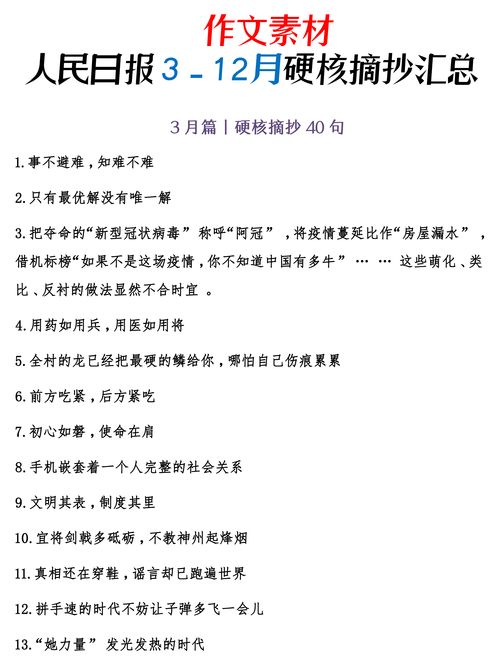
《句子控》是一款备受欢迎的摘录工具应用,它帮助用户轻松摘录、管理和查看各种精彩句子。无论是阅读书籍、浏览网页,还是观看电影、聆听音乐,用户都可以随时摘录下自己喜欢的句子,并分类整理,方便日后查看。下面将详细介绍《句子控》的摘录查看方法,帮助用户更好地使用这个应用。
一、摘录方法
1. 摘录来源
《句子控》支持从多种来源摘录句子,包括但不限于:
书籍:用户可以在阅读书籍时,摘录其中的经典句子或段落。
网页:浏览网页时,遇到好的句子可以直接摘录,支持从浏览器中分享到《句子控》。
电影、电视剧:观看视频内容时,可以摘录台词或旁白。
音乐:音乐中的歌词也可以摘录,尤其是那些触动心灵的歌词片段。
其他应用:通过系统的分享功能,可以将其他应用中的文本分享到《句子控》进行摘录。
2. 摘录步骤
手动摘录:
1. 打开《句子控》应用。
2. 在主界面点击右下角的“+”号按钮,进入摘录界面。
3. 在摘录界面,手动输入要摘录的句子。
4. 点击“来源”选项,可以选择或输入句子的来源,如书籍名称、作者、页码等。
5. 点击“分类”选项,为摘录的句子选择一个合适的分类,也可以新建分类。
6. 点击“保存”按钮,完成摘录。
分享摘录:
1. 在其他应用中遇到想摘录的句子,长按或选择分享功能。
2. 在分享选项中选择《句子控》。
3. 进入《句子控》后,会自动提取分享中的文本作为摘录内容。
4. 用户可以编辑摘录内容,添加来源和分类。
5. 点击保存,完成摘录。
二、查看方法
1. 查看摘录列表
主界面查看:
打开《句子控》应用,主界面会显示摘录的句子列表。默认情况下,列表按照摘录时间的先后顺序排列,最新的摘录会显示在最上方。
分类查看:
1. 在主界面上方,点击“分类”选项。
2. 进入分类界面后,可以看到所有已创建的分类。
3. 点击某个分类,可以查看该分类下的所有摘录句子。
2. 筛选和搜索
筛选功能:
1. 在主界面或分类界面,点击右上角的筛选按钮。
2. 可以根据时间范围(如今天、本周、本月等)、来源(如书籍、网页等)、是否有图片等条件进行筛选。
3. 筛选后,列表会显示符合条件的摘录句子。
搜索功能:
1. 在主界面或分类界面,点击上方的搜索框。
2. 输入关键词,进行全局搜索。
3. 搜索结果会显示包含关键词的摘录句子,按照匹配度排序。
3. 详细查看
点击摘录:
在摘录列表中,点击某个摘录句子,会进入详细查看界面。
查看内容:
详细界面会显示摘录的句子、来源、分类、摘录时间等信息。如果摘录时添加了图片或备注,也会在这里显示。
编辑和删除:
在详细界面,点击右上角的“...”按钮,可以进行编辑、删除或分享操作。
4. 标签和收藏
添加标签:
在摘录或编辑时,可以为摘录句子添加标签。标签可以帮助用户更精细地分类和查找摘录内容。
收藏功能:
在详细查看界面,可以点击“收藏”按钮,将摘录句子加入收藏夹。收藏夹中的句子可以在主界面上方的“收藏”选项中查看。
5. 导出和分享
导出功能:
用户可以将摘录的句子导出为文本文件、Markdown文件或PDF文件。导出功能在主界面右上角的“...”菜单中选择“导出”选项。
分享功能:
摘录的句子可以通过社交媒体、邮件、短信等方式分享给其他人。在详细查看界面或摘录列表中选择要分享的摘录,点击分享按钮即可。
三、高级使用技巧
1. 同步功能
云同步:
《句子控》支持云同步功能,用户可以将摘录的句子同步到云端,以便在多台设备之间共享。在设置中开启云同步后,摘录内容会自动上传至云端。
恢复数据:
如果用户更换设备或重新安装应用,可以通过云同步功能恢复之前的摘录数据。
2. 自定义分类和标签
创建分类:
用户可以根据自己的需求创建自定义分类,以便更好地管理摘录内容。在分类界面点击右上角的“+”按钮,即可创建新分类。
管理标签:
标签可以帮助用户更快捷地查找摘录内容。在设置界面中,用户可以管理已有的标签,包括删除不再使用的标签。
3. 夜间模式
开启夜间模式:
在设置界面中,用户可以选择开启夜间模式。夜间模式可以降低屏幕亮度,减少蓝光对眼睛的伤害,适合在暗光环境下使用。
4. 备份和恢复
手动备份:
用户可以通过导出功能手动备份摘录内容。建议定期备份以防数据丢失。
恢复备份:
如果数据丢失或误删,可以通过之前备份的文件恢复摘录内容。在导入界面选择备份文件即可。
通过以上介绍,相信用户已经掌握了《句子控》的摘录和查看方法。无论是摘录优美的句子、整理读书笔记,还是分享感悟和心得,《句子控》都是一个非常实用的工具。希望用户能够充分利用这个应用,享受摘录和阅读的乐趣。


























相关文章