
《奇秀直播》关闭直播提醒方法,对于许多用户来说是一个实用且必要的操作。在日常生活中,我们可能会因为各种原因暂时不希望被直播提醒打扰,这时关闭开播提醒功能就显得尤为重要。以下是关闭奇秀直播提醒的详细步骤,适用于不同版本的奇秀App和不同的手机操作系统,帮助用户轻松实现无打扰的观看体验。
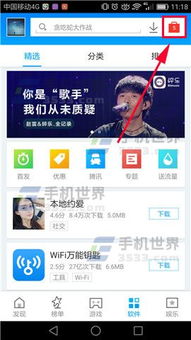
首先,确保你的手机上已经安装了奇秀直播App。如果尚未安装,可以前往应用商店搜索“奇秀直播”进行下载安装。安装完成后,打开奇秀直播App,进入主界面。
步骤一:进入个人信息界面
在奇秀直播的主界面中,你可以看到各种直播内容、推荐主播等。为了关闭开播提醒,首先需要进入个人信息界面。在界面右下角,找到一个写着“我的”的按钮,点击进入。这个按钮通常以一个用户头像或者一个简化的“我”字图标形式呈现。
步骤二:打开设置界面
进入个人信息界面后,你会看到一个包含多种选项的界面,这些选项可能包括观看历史、收藏、设置等。在这个界面中,需要找到并点击右上角的“齿轮”图标,这个图标代表设置。点击后,你将进入奇秀直播的设置界面。
步骤三:进入消息设置界面
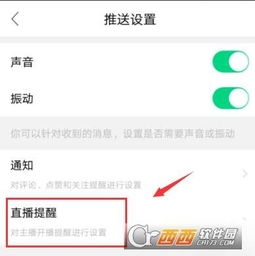
在设置界面中,你会看到各种与App使用相关的设置选项,如账号与安全、隐私设置、通知管理等。为了关闭开播提醒,需要找到并点击“消息设置”选项。这个选项通常与消息通知、提醒等相关,是控制App各类消息通知的关键。
步骤四:关闭开播提醒功能
进入消息设置界面后,你会看到一个详细的消息通知列表,其中就包括了开播提醒。在开播提醒选项后方,通常会有一个按钮或者圆点开关,用于控制该功能的开启或关闭。点击这个按钮或圆点开关,将其从开启状态切换为关闭状态。
具体操作时,如果是一个按钮形式,你可能需要点击按钮使其变为灰色或者显示“关闭”字样;如果是一个圆点开关,你需要点击圆点使其变为灰色。当开播提醒后方的按钮或圆点变为灰色时,表示开播提醒功能已经成功关闭。
注意事项与常见问题
1. 版本差异:不同版本的奇秀直播App在界面布局和功能设置上可能存在细微差异。如果你按照上述步骤未能找到开播提醒选项,可以尝试查看App内的帮助文档或者联系客服获取更具体的指导。
2. 系统差异:不同手机操作系统(如iOS和Android)在消息通知管理方面也存在差异。在关闭开播提醒后,你可能还需要在手机系统的通知管理中确认是否已经成功关闭了奇秀直播的相关通知权限。
3. 重新开启:如果你之后需要重新开启开播提醒功能,只需要按照上述步骤重新进入消息设置界面,将开播提醒后方的按钮或圆点切换为开启状态即可。
4. 其他提醒:除了开播提醒外,奇秀直播还提供了其他多种提醒功能,如关注主播提醒、互动消息提醒等。如果你对其他提醒功能也有关闭需求,可以在消息设置界面中逐一进行关闭操作。
5. 更新App:如果你使用的奇秀直播App版本过旧,可能会缺少某些功能或者存在界面布局不一致的情况。为了确保能够正常使用所有功能并获得最佳体验,建议定期更新App至最新版本。
总结
关闭奇秀直播的开播提醒功能是一个简单但实用的操作。通过进入个人信息界面、打开设置界面、进入消息设置界面并关闭开播提醒功能,你可以轻松实现无打扰的观看体验。同时,需要注意不同版本和操作系统的差异以及可能的权限管理问题。希望这篇文章能够帮助你顺利关闭奇秀直播的开播提醒功能,享受更加自由、舒适的观看时光。
在实际使用过程中,如果你遇到任何问题或者对奇秀直播有其他疑问和建议,都可以尝试联系奇秀直播的客服团队获取帮助。他们通常会提供详细的指导和解答你的问题,确保你能够充分利用奇秀直播的各项功能并享受最佳的使用体验。无论你是想要关闭开播提醒以减少打扰,还是想要探索更多有趣的内容和功能,奇秀直播都将是你不错的选择。




























相关文章