
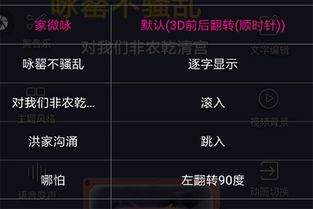
在当今的数字时代,动画制作已经成为许多人展示创意和表达故事的重要方式。而在众多的动画制作工具中,《美册》作为一款功能强大且易上手的APP,受到了广大用户的喜爱。通过《美册》,用户可以轻松设置角色动作,制作出富有生动感和故事性的动画视频。本文将详细介绍《美册》中设置角色动作的方法,从创建项目、添加角色、选择动作到调整细节,全方位指导用户如何制作出满意的动画作品。
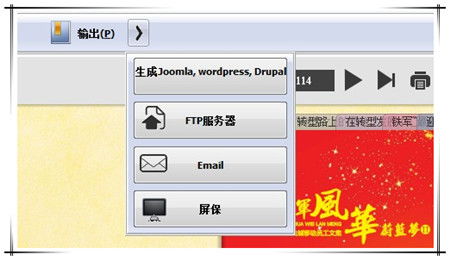
一、创建项目
首先,打开《美册》APP,进入首页。在首页中,用户可以看到各种功能模块,其中“动画视频”是我们今天要使用的核心功能。点击“动画视频”后,会进入一个新的页面,在这里可以设置画布比例、场内背景等参数。
1. 选择画布比例:根据动画视频的需求,选择合适的画布比例。常见的比例有16:9(横屏)、9:16(竖屏)等。选择好比例后,点击确认。
2. 设置场内背景:在背景选项中,用户可以选择默认背景,也可以从相册中导入自定义背景。如果希望使用纯色背景,还可以选择颜色背景,并调整颜色的亮度和饱和度。
3. 创建项目:设置好比例和背景后,点击“创建”按钮,即可开始一个新的动画视频项目。
二、添加角色
创建好项目后,接下来需要添加角色。在《美册》中,角色可以是人物、动物、卡通形象等,用户可以根据自己的需求选择合适的角色。
1. 进入角色页面:在项目创建成功后,点击页面下方的“角色”按钮,进入角色选择页面。
2. 选择角色:在角色选择页面中,用户可以看到各种预设的角色。这些角色按照类型(如人物、动物、科幻等)进行分类,方便用户快速找到想要的角色。选择好角色后,点击“添加角色”按钮,将角色添加到项目中。
3. 调整角色位置:添加角色后,用户可以通过拖动角色的方式调整其在画布上的位置。同时,还可以调整角色的大小和旋转角度,使其更符合动画视频的需求。
三、选择动作
添加好角色后,接下来需要为角色选择动作。动作是角色在动画视频中展现出的动态效果,是动画视频的重要组成部分。
1. 进入动作页面:在角色选择完成后,点击页面下方的“动作”按钮,进入动作选择页面。
2. 浏览动作:在动作选择页面中,用户可以看到每个角色对应的多个动作。这些动作包括走、跑、跳、挥手等,用户可以根据自己的需求选择合适的动作。同时,还可以通过搜索功能快速找到需要的动作。
3. 添加动作:选择好动作后,点击“添加动作”按钮,将动作添加到角色上。此时,用户可以在预览窗口中看到角色执行该动作的效果。
4. 更换动作:如果需要更换角色的动作,可以在动作选择页面中点击“更换动作”按钮,然后选择新的动作进行替换。
四、调整细节
在选择了角色和动作后,用户还可以通过调整细节来进一步完善动画视频。这些细节包括角色的表情、动作的速度、背景音乐等。
1. 调整表情:在角色动作页面,用户可以为角色添加表情。表情可以增加角色的生动感和情感表达,使动画视频更具感染力。点击“表情”按钮,然后选择合适的表情添加到角色上。
2. 调整动作速度:用户可以通过调整动作的速度来改变角色的运动快慢。在动作选择页面中,点击“速度”按钮,然后拖动滑块来调整速度。速度的调整需要根据动画视频的节奏和剧情来进行,以达到最佳效果。
3. 添加背景音乐:背景音乐是动画视频的重要组成部分,可以为视频增添氛围和情感色彩。在《美册》中,用户可以点击“音频”按钮,然后选择本地音乐或在线音乐作为背景音乐。选择好音乐后,可以调整音乐的音量和播放时间,使其与动画视频的节奏相匹配。
五、高级操作:自定义角色动作
除了使用预设的角色和动作外,《美册》还支持用户自定义角色动作。这一功能可以满足用户对角色动作的更高需求,使动画视频更具个性化和创意性。
1. 进入自定义页面:在《美册》中,用户可以通过“3D模秀”功能进入自定义页面。在这里,用户可以创建自己的角色,并为其设置动作。
2. 创建角色:在自定义页面中,用户可以点击“添加形状”按钮,然后选择合适的形状来创建角色的身体部位(如头、四肢等)。通过调整形状的大小、位置和旋转角度,可以创建出各种形状的角色。
3. 设置动作:创建好角色后,用户可以通过“运动缩放旋转”功能来设置角色的动作。点击“添加关键帧”按钮,然后在不同的时间点为角色设置不同的动作。通过调整关键帧之间的插值方式,可以实现平滑的动作过渡效果。
4. 调整细节:在自定义角色动作时,用户还可以调整角色的表情、服装、道具等细节。这些细节的调整可以使角色更加生动和有趣,增强动画视频的观赏性。
六、导出与分享
完成动画视频的编辑后,用户可以将其导出并分享给朋友或上传到社交媒体平台。在《美册》中,导出视频非常简单且方便。
1. 预览视频:在编辑完成后,用户可以点击“预览”按钮来查看动画视频的效果。如果发现有不满意的地方,还可以返回编辑页面进行修改。
2. 导出视频:预览满意后,用户可以点击“导出”按钮来导出视频。在导出页面中,用户可以选择视频的分辨率、帧率等参数,并设置导出路径。设置好后,点击“导出”按钮即可开始导出视频。
3. 分享视频:导出完成后,用户可以将视频分享给朋友或上传到社交媒体平台。在《美册》中,用户可以直接点击“分享”按钮来选择分享方式。同时,还可以对视频进行简单的编辑(如添加滤镜、文字等)后再进行分享。
通过《美册》这款强大的动画制作工具,用户可以轻松设置角色动作,制作出富有生动感和故事性的动画视频。无论是初学者还是专业人士,都可以通过《美册》来发挥创意,展现才华。希望本文的介绍能帮助用户更好地掌握《美册》中设置角色动作的方法,制作出更多优秀的动画作品。


















相关文章