
在数字化时代,信息管理和文档处理成为日常工作和学习的关键一环。有道云笔记作为一款功能强大的云端笔记应用,不仅能够帮助用户高效地组织、存储和分享信息,还提供了便捷的打印功能,让纸质文档与数字笔记无缝对接。本文将详细介绍如何在《有道云笔记》中打印文件,从基本操作到高级设置,全方位提升您的使用体验。

打印文件前的准备
在使用有道云笔记打印文件之前,请确保您已完成以下准备工作:
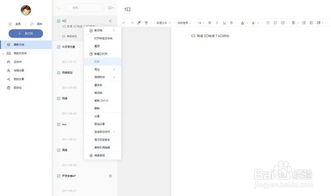
1. 安装并登录:首先,需要在您的电脑或移动设备上安装有道云笔记应用,并使用您的账号登录。确保网络连接稳定,以便顺利访问云端笔记。
2. 选择笔记:浏览您的笔记列表,找到需要打印的文档。无论是会议记录、学习笔记还是项目计划,确保所选笔记内容完整、格式正确。
基本打印操作指南
电脑端打印步骤
1. 打开笔记:在有道云笔记的主界面,找到并点击需要打印的笔记。笔记将在右侧编辑区域展开。
2. 选择打印选项:右键点击笔记内容,在弹出的菜单中选择“打印”选项。或者,您也可以通过快捷键“Ctrl+P”(Windows)或“Command+P”(Mac)快速调用打印对话框。
3. 配置打印机:在打印设置界面,系统会自动搜索可用的打印机。从列表中选择您要使用的打印机,确保连接无误。
4. 调整打印设置:根据需要调整打印设置,包括打印份数、纸张大小、打印方向(横向或纵向)以及页边距等。部分高级打印机还支持双面打印或水印添加等个性化设置。
5. 开始打印:确认所有设置无误后,点击“打印”按钮,系统将开始处理并输出纸质文档。
移动端打印步骤
对于使用移动设备(如智能手机或平板)的用户,虽然直接打印功能可能受限,但您仍然可以通过以下方式实现打印:
1. 导出文件:在有道云笔记APP中,打开需要打印的笔记,点击右上角的更多选项(通常是三个点或分享图标),选择“导出”功能,将笔记保存为Word文档或PDF文件。
2. 发送至打印服务:利用设备的文件管理器或第三方应用(如邮箱、云存储服务等),将导出的文件发送至支持打印的设备或在线打印服务。
3. 在线打印服务:许多在线平台,如Google Cloud Print、HP ePrint等,允许您通过手机上传文件并远程控制打印机。确保您的打印机支持此类服务,并按照平台指引完成打印任务。
高级打印技巧与注意事项
导出为PDF打印
为了确保打印质量的一致性,建议将笔记导出为PDF格式后再进行打印。PDF文件不仅保留了原文档的格式和布局,还便于跨平台共享和打印。在导出时,您可以选择包含或不包含笔记的封面、目录等信息,以满足不同的打印需求。
打印预览与调整
在打印前,利用打印预览功能检查笔记内容的排版和格式。特别是包含图片、表格或复杂布局的笔记,确保所有元素都能正确打印。如果发现任何问题,如字体太小、图片模糊等,及时调整打印设置或重新编辑笔记内容。
打印质量控制
选择合适的纸张:根据笔记的重要性和用途,选择合适的纸张类型(如普通纸、复印纸、光面纸等)和重量。
墨水与碳粉:确保打印机墨盒或碳粉盒充足,以免影响打印质量和清晰度。
定期维护打印机:定期清洁打印头和喷嘴,避免堵塞导致的打印质量问题。
环保打印建议
在倡导绿色办公的今天,我们可以采取一些措施来减少打印过程中的资源消耗:
双面打印:在可能的情况下,选择双面打印以减少纸张浪费。
电子存档:对于不需要频繁查阅的笔记,考虑只打印关键部分,其余内容保留在云端以备不时之需。
使用再生纸:选择环保再生纸作为打印材料,降低对森林资源的依赖。
结语
通过本文的介绍,相信您已经掌握了在《有道云笔记》中打印文件的基本操作和高级技巧。无论是日常办公、学习备考还是项目管理,有道云笔记的打印功能都能为您提供便捷、高效的文档处理方案。随着数字化技术的不断进步,我们期待有道云笔记能够持续优化用户体验,推出更多创新功能,满足用户日益多样化的需求。在享受数字化便利的同时,也别忘了关注环保、节约资源,共同为可持续发展贡献力量。


























相关文章