
在电商日益繁荣的今天,如何高效管理店铺,尤其是运费设置,成为了商家们关注的焦点。作为一款集商品展示、库存管理、订单处理于一体的综合性工具,《微购相册》为微商及小型电商提供了极大的便利。本文将详细介绍如何在《微购相册》中设置运费模板,帮助商家更好地控制物流成本,提升客户体验。
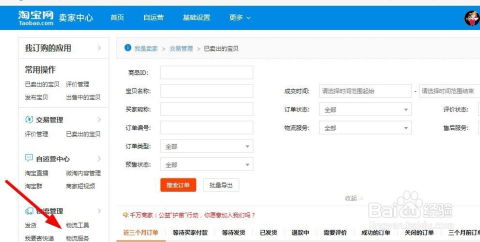
首先,确保您已经下载并安装了《微购相册》APP,并已成功登录您的账号。接下来,我们将一步步指导您如何设置运费模板。
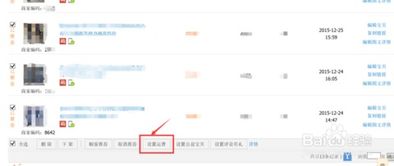
一、进入运费设置界面
1. 打开《微购相册》APP,进入主界面。
2. 在底部菜单栏中找到并点击“我的”选项,进入个人中心页面。
3. 在个人中心页面中,向下滑动,找到并点击“设置”选项。
4. 在设置页面中,继续向下滑动,找到并点击“运费模板”选项。这将带您进入运费模板的管理界面。
二、新建运费模板
1. 进入运费模板管理界面后,您会看到已存在的运费模板列表(如果有的话)。点击屏幕右上角的“新建运费模板”按钮,开始创建新的运费模板。
三、填写模板基本信息
1. 模板名称:为您的运费模板起一个易于识别的名称,如“全国包邮模板”、“按重量计费模板”等。这个名称仅供您内部使用,便于区分和管理不同的运费模板。
2. 计价方式:根据您的商品特性和物流成本,选择合适的计价方式。常见的计价方式包括按件数、按重量和按体积。例如,对于小件商品,可以选择按件数计费;对于重量差异较大的商品,如生鲜水果,可以选择按重量计费。
四、设置运费规则
1. 包邮/固定运费/按重量/按件数计算:根据您的需求,选择适合的运费计算方式。
包邮:如果您希望为某些地区或满足特定条件的客户提供包邮服务,可以选择“包邮”选项。此时,您需要指定包邮的地区或条件(如满额包邮)。
固定运费:如果您希望为所有订单收取固定的运费,无论订单大小或重量,可以选择“固定运费”选项。然后,输入您希望收取的固定运费金额。
按重量/按件数计算:如果您希望根据商品的重量或件数来计算运费,可以选择相应的选项。然后,设置首重和续重的运费标准。例如,您可以设置首重1kg内运费为5元,续重每增加1kg加收2元。
2. 为指定地区设置运费:
如果您希望对某些特定地区设置特殊的运费规则(如偏远地区加收运费、特定地区包邮等),可以点击“为指定地区设置运费”按钮。
在弹出的界面中,选择您希望设置特殊运费规则的地区。然后,为该地区设置相应的运费标准。例如,您可以选择新疆、西藏等偏远地区,并设置较高的运费以覆盖物流成本。
同时,您还可以为某些特定地区设置包邮规则。只需在选择地区后,将运费设置为0元即可。
3. 不配送地区:
如果您不希望向某些地区发货(如港澳台、海外地区等),可以在“不配送地区”选项中进行设置。
选择您不希望发货的地区后,点击保存。这样,当客户在这些地区下单时,系统会自动提示无法配送。
五、高级设置
1. 条件包邮:
如果您希望在满足特定条件时为客户提供包邮服务(如订单金额达到一定数额),可以在“条件包邮”选项中进行设置。
输入您希望触发包邮条件的金额或其他条件(如购买特定商品),然后保存设置。
2. 下单提示:
为了提醒客户注意某些重要事项(如海外直邮需要收集身份证信息、偏远地区加收运费等),您可以在“下单提示”选项中进行设置。
输入您希望提醒客户的内容,并保存设置。当客户下单时,系统会自动显示这些提示信息。
六、保存并应用模板
1. 完成所有设置后,点击屏幕右上角的“保存”按钮,保存您的运费模板。
2. 保存成功后,您可以在运费模板管理界面中看到新创建的运费模板。此时,您可以点击模板右侧的“应用”按钮,将其应用到您的店铺商品中。
3. 在应用模板时,您可以选择将模板应用到所有商品或特定商品分类中。根据您的需求进行选择并保存设置。
七、管理与调整
1. 随着业务的发展和物流成本的变化,您可能需要定期调整运费模板。在运费模板管理界面中,您可以对已有的模板进行编辑、删除或复制操作。
2. 编辑模板时,您可以修改模板名称、计价方式、运费规则等任何设置。完成后点击保存即可生效。
3. 如果您希望删除某个不再使用的运费模板,可以在模板管理界面中找到该模板并点击右侧的“删除”按钮进行删除操作。请注意,删除模板后无法恢复,因此请谨慎操作。
4. 如果您希望快速创建与现有模板类似的新模板,可以使用“复制”功能。选择您要复制的模板并点击右侧的“复制”按钮即可创建一个新的模板副本进行编辑和调整。
通过以上步骤,您已经成功在《微购相册》中设置了运费模板。这不仅能够帮助您更好地控制物流成本、提升客户体验,还能为您的店铺运营带来更多的灵活性和效率。希望这篇文章能对您有所帮助!





















相关文章