
在数字化时代,网络安全和个人隐私保护成为用户关注的焦点。作为常用的浏览器之一,360浏览器提供了丰富的功能和设置选项,其中摄像头权限的设置尤为关键。本文将详细介绍如何在360浏览器中设置摄像头权限,以确保用户既能充分利用浏览器的多媒体功能,又能有效保护个人隐私。
一、360浏览器摄像头权限设置的重要性
摄像头权限的设置直接关系到用户的隐私安全。在浏览网页或进行在线视频通话时,如果浏览器权限设置不当,可能会导致摄像头被恶意网站访问,进而泄露个人信息。因此,合理设置360浏览器的摄像头权限是保障个人隐私的重要步骤。
二、设置360浏览器摄像头权限的方法
1. 电脑端设置
对于电脑用户,设置360浏览器的摄像头权限通常涉及以下几个步骤:
启动360浏览器:打开360浏览器应用程序,确保已登录个人账号(如有)。
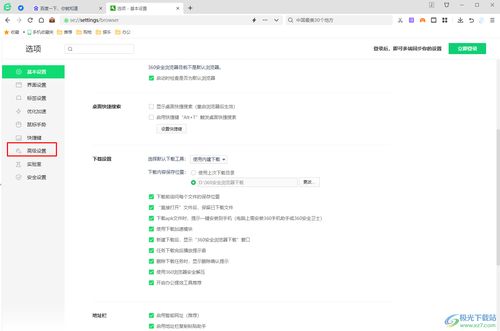
进入设置界面:点击浏览器底部菜单栏的图标,通常为三条横线或类似图标。在弹出的菜单中,选择“设置”选项。
找到权限管理:在设置页面中,滑动屏幕以查找并点击“权限管理”或类似选项。不同版本的360浏览器界面可能略有差异,但“权限管理”通常位于设置菜单的显眼位置。
设置摄像头权限:在权限管理页面中,找到并点击“相机”或“摄像头”权限设置。通过滑动开关来启用或禁用相机权限。向右滑动表示开启摄像头权限,向左滑动则表示关闭。
2. 手机端设置
对于手机用户,设置360浏览器的摄像头权限的步骤相对简单:
打开360浏览器APP:在手机上启动360浏览器应用程序。
进入菜单界面:点击底部的菜单图标,通常位于屏幕右下角。
进入设置:在菜单中选择“设置”选项,进入设置界面。
选择权限管理:在设置界面中,找到并点击“权限管理”选项。
开启相机权限:在权限管理页面中,找到“相机权限”并点击。将相机权限的滑动按钮向右滑动,即可完成开启操作。滑动完成后,360浏览器将能够正常访问手机的摄像头。
三、摄像头无法使用的可能原因及解决方案
在使用360浏览器时,如果遇到摄像头无法使用的情况,可以从以下几个方面进行排查和解决:
摄像头硬件故障:检查电脑或手机的摄像头硬件是否正常工作。可以尝试使用其他软件或应用测试摄像头功能,以确定是否为硬件故障。如果是硬件问题,建议联系设备制造商或专业维修人员进行维修或更换。
浏览器版本过旧:如果360浏览器的版本过旧,可能不支持最新的网页技术,导致无法使用摄像头。此时,可以尝试更新浏览器版本。在360浏览器的设置界面中,找到“关于浏览器”选项,点击检查更新并按照提示进行升级。
浏览器插件干扰:过多的浏览器插件或与摄像头相关联的插件可能会导致网页无法访问摄像头。可以尝试停用或卸载部分插件,然后重新测试摄像头功能是否正常。在360浏览器的插件管理界面中,可以查看已安装的插件并进行相应的管理操作。
浏览器网页设置问题:如果以上方法均无效,可以检查浏览器的网页摄像头权限设置。在360浏览器的设置页面中,找到关于媒体的设置选项,确保已允许网页访问摄像头。同时,还可以检查是否选择了正确的摄像头设备。
四、摄像头权限设置的注意事项
在设置360浏览器的摄像头权限时,用户需要注意以下几点:
合理设置权限:避免不必要的网站访问摄像头。对于不熟悉的网站或应用,应谨慎开启摄像头权限,以防止个人信息泄露。
保护个人隐私:在使用摄像头进行视频通话或拍照时,要确保周围环境安全,避免敏感信息被他人窥视或记录。
定期检查权限设置:随着使用习惯的变化,用户可能需要定期检查并调整浏览器的权限设置。这有助于及时发现并修复潜在的安全隐患。
避免在不安全的网络下使用摄像头:一些公共WiFi或未知域名的网络可能存在安全风险。在这些网络下使用摄像头时,要格外注意保护个人隐私和安全。
安装防病毒软件和防火墙:为了防止恶意软件或黑客入侵电脑并控制摄像头,建议用户安装可靠的防病毒软件和防火墙。这些安全工具可以帮助检测和阻止潜在的威胁。
五、结语
摄像头权限的设置是360浏览器用户需要关注的重要方面。通过合理设置权限,用户可以充分利用浏览器的多媒体功能,同时保护个人隐私安全。在遇到摄像头无法使用时,用户可以从硬件、软件、插件和网页设置等多个方面进行排查和解决。此外,定期检查权限设置、保护个人隐私、避免在不安全的网络下使用摄像头以及安装防病毒软件和防火墙等措施也是保障摄像头安全使用的关键。希望本文能够帮助用户更好地理解和设置360浏览器的摄像头权限,享受安全、便捷的在线体验。






















相关文章