
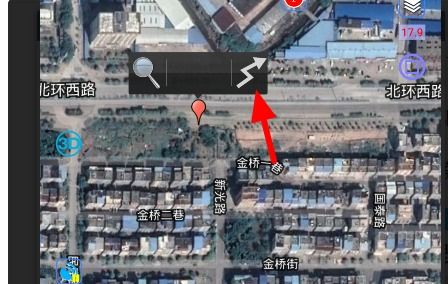
《奥维互动地图》作为一款功能强大的地理规划软件,广泛应用于户外探险、城市规划、企业管理和科研探测等多个领域。它不仅提供了精准的定位、多样的地图图层选择,还支持用户间的数据同步和分享,为用户带来了极大的便利。以下是一篇详细的《奥维互动地图》使用教程,旨在帮助用户全面了解和使用这款软件。
一、软件下载与安装
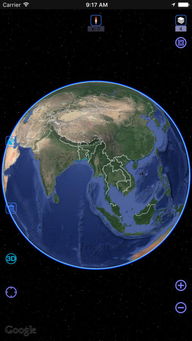
首先,用户需要在各大应用商店搜索“奥维互动地图”,然后点击下载并安装到手机或电脑上。安装完成后,打开软件,首次使用时需进行注册登录。注册方式多样,可以选择使用手机号、微信等方式进行注册,注册成功后即可登录软件开始使用。
二、软件界面与基本功能
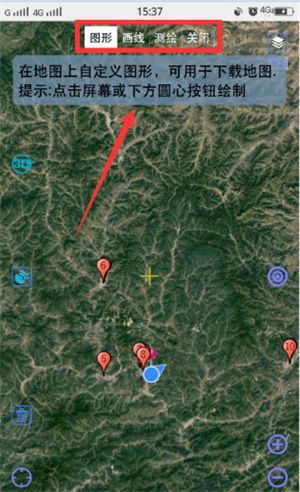
登录软件后,用户将看到地图界面。在地图界面的下方,有一排功能按钮,包括“图层”、“路线”、“标记”等,这些按钮为用户提供了丰富的功能选项。
1. 图层选择:点击“图层”按钮,用户可以选择不同的地图图层,如卫星地图、地形地图等。卫星地图能让用户清晰地看到地面上的建筑、道路等实际情况;而地形地图则可以帮助用户了解地形起伏,为越野出行提供有力参考。
2. 路线规划:点击“路线”按钮,然后输入起点和终点,软件会根据用户输入的信息规划出多条路线供选择。这些路线会显示距离、预计行驶时间等信息,用户还可以根据自己的需求选择不同的出行方式,如驾车、骑行、步行等。此外,用户还可以在路线规划界面中设置避让区域。
3. 地点标记:当用户发现某个值得去的地方或想要记住某个特殊位置时,可以点击地图上的“标记”按钮,在地图上选择标记位置,并输入标记名称和备注信息。之后,用户可以在“我的标记”中快速找到这些标记点。
三、高级功能与应用
除了基本功能外,《奥维互动地图》还提供了一系列高级功能,以满足用户多样化的需求。
1. GPS设置与定位
在地图界面左侧找到并点击雷达按钮,弹出GPS设置页面。
打开安卓定位设置页面后,开启位置信息,使手机或设备开启定位功能。开启定位服务后,软件会在后台继续定位。
用户可以设置位置分享、开始/继续记录轨迹、暂停记录轨迹、停止记录轨迹并保存等功能,以满足在户外探险、科研探测中的各种需求。
2. 数据同步与分享
奥维互动地图支持设备间/用户间的数据同步与分享。若用户需要在手机和电脑间同步数据,只需确保两端都登录了同一奥维账户。
用户还可以通过点对点传输功能,将文件或文件夹直接发送给好友。双方登录奥维账户后,在手机端“好友列表”里找到对应的好友或“我的电脑”,选择“点对点传输”,即可实现数据的快速传输。
此外,用户还可以将地图和地点信息分享到社交媒体、电子邮件、短信等平台,方便与他人的交流和分享。
3. 文件导入与导出
奥维互动地图支持导入和导出多种格式的文件,如.kml、.kmz、.gpx、.dxf等。在导入导出对象页面中,用户可以选择不同的文件格式进行文件的导入和导出。
以导入CAD文件为例,用户可以先在AutoCAD中将.dwg文件另存为.dxf文件,然后通过奥维互动地图的导入功能将其导入到地图中。同样地,用户也可以将图片及奥维对象直接转换为CAD底图与矢量对象,以便在CAD上进行精细设计。
4. 三维模型与实景呈现
奥维互动地图支持加载大型和超大型倾斜摄影、BIM模型数据,能够构建城市级、部件级实景三维模型。这使得用户能够在地图上直观地查看建筑物的外观和结构,为城市规划、建筑设计等领域提供了极大的便利。
同时,软件还支持结合卫星图与高程数据自动进行3D化呈现,并在地图上展现等高线,帮助用户了解海拔信息。
四、使用技巧与注意事项
1. 精准定位:为了确保定位的准确性,用户可以在GPS设置中选择合适的定位模式,如高精度定位模式。同时,在户外探险或科研探测中,建议保持手机或设备的电量充足,以免影响定位效果。
2. 地图选择:根据不同的使用场景和需求,选择合适的地图图层。例如,在越野出行时选择地形地图可以更好地了解地形起伏;而在城市规划时则可以选择卫星地图以清晰地查看建筑物的布局和结构。
3. 数据安全:在使用点对点传输或分享功能时,请注意保护个人隐私和数据安全。避免将敏感信息泄露给不熟悉的人或在不安全的网络环境下进行数据传输。
4. 软件更新:随着技术的不断进步和用户需求的不断变化,《奥维互动地图》也在不断推出新的功能和改进措施。因此,建议用户定期更新软件以获取更好的使用体验和更加丰富的功能。
五、结语
《奥维互动地图》作为一款功能强大的地理规划软件,凭借其精准的定位、多样的地图图层选择、丰富的功能选项以及用户间的数据同步和分享功能,已经赢得了众多用户的青睐。通过本文的介绍和使用教程的指导,相信用户能够更加全面地了解和使用这款软件,并在实际应用中发挥出其最大的价值。无论是户外探险、城市规划还是企业管理等领域,《奥维互动地图》都将成为您不可或缺的得力助手。
























相关文章