
《天猫精灵》改名方法介绍
天猫精灵,作为一款智能家居控制中心,不仅能够帮助我们方便地控制家中的智能设备,还能通过智能语音交互提供天气查询、音乐播放、闹钟设置等多种功能。不过,当你购买了天猫精灵并将其接入家庭网络后,可能会发现设备的默认名称并不够个性化或者容易混淆。为了方便记忆和管理,给天猫精灵改一个独特且易于识别的名字就显得尤为重要。本文将详细介绍如何通过天猫精灵APP更改设备名称,帮助大家轻松实现个性化命名。

一、准备工作
在开始改名之前,请确保你已经完成了以下准备工作:
1. 下载并安装天猫精灵APP:
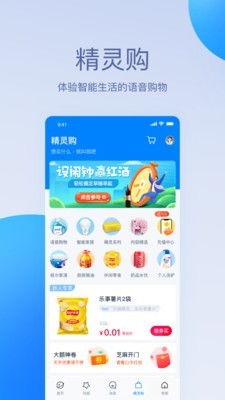
天猫精灵APP是管理天猫精灵设备的官方应用,提供了设备连接、配置、控制以及个性化设置等功能。如果还没有安装,可以在手机应用商店搜索“天猫精灵”并下载安装。
2. 连接天猫精灵设备:
确保你的天猫精灵设备已经正确连接到了家庭Wi-Fi网络,并且可以在天猫精灵APP中看到设备在线状态。如果设备未连接,请先按照APP内的指引完成设备连接。
二、改名步骤
步骤一:打开天猫精灵APP
1. 在手机上找到并打开天猫精灵APP。
2. 确保已经登录了自己的淘宝或天猫账号,因为天猫精灵APP与淘宝/天猫账号是绑定的。
步骤二:进入设备详情页
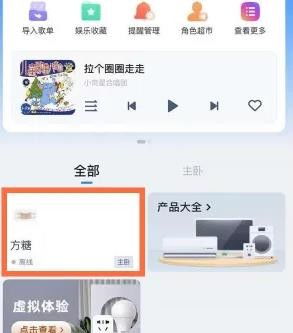
1. 在天猫精灵APP的主界面,可以看到已经连接的所有智能设备列表。
2. 找到并点击你想要改名的天猫精灵设备,进入该设备的详情页。
步骤三:编辑设备名称
1. 在设备详情页,找到显示设备当前名称的位置。
2. 在名称旁边,通常会有一个小的编辑图标(如笔形图标或更多选项图标),点击这个图标进入编辑模式。
步骤四:输入新名称并保存
1. 进入编辑模式后,屏幕上会出现一个输入框,用于输入新的设备名称。
2. 在输入框中输入你想要的新名称。建议选择一个简短、易记且与你其他智能设备不重复的名字。
3. 输入完成后,点击屏幕上的“保存”按钮或类似的确认按钮,以保存新的设备名称。
步骤五:验证更改
1. 保存成功后,返回到设备列表或设备详情页,确认设备名称已经更新为你刚刚输入的新名称。
2. 你也可以通过语音命令来验证更改是否成功。例如,说“天猫精灵,你在哪儿?”天猫精灵应该会用新的名称回应你。
三、注意事项
在改名过程中,有几点需要注意,以确保操作的顺利进行:
1. 网络稳定:确保手机与天猫精灵设备都连接到了稳定的Wi-Fi网络,避免因网络问题导致改名失败。
2. APP版本:确保你使用的天猫精灵APP是最新版本。如果不是,请在应用商店更新到最新版本后再进行操作。
3. 权限设置:确保天猫精灵APP已经获得了必要的权限,如访问网络、访问存储等,以确保APP能够正常运行。
4. 避免特殊字符:在输入新名称时,尽量避免使用特殊字符或空格,因为这些字符可能会导致设备识别问题。
5. 名称唯一性:如果你家中有多个天猫精灵设备,确保每个设备的名称都是唯一的,以避免混淆。
四、常见问题及解决方案
在改名过程中,可能会遇到一些常见问题。以下是一些常见问题及其解决方案:
1. 无法进入编辑模式:
检查APP版本是否为最新,如果不是,请更新APP。
检查网络是否稳定,尝试重新连接Wi-Fi。
重启天猫精灵设备和手机,然后再次尝试。
2. 保存失败:
确保输入的新名称符合规范,没有使用特殊字符或空格。
检查网络是否稳定,尝试重新连接Wi-Fi。
退出天猫精灵APP并重新登录,然后再次尝试保存。
3. 新名称不生效:
返回到设备列表或设备详情页,确认新名称是否已经保存成功。
尝试断开天猫精灵设备的电源,等待几秒钟后再重新连接电源。
重启天猫精灵APP或手机,然后再次尝试。
4. 语音识别问题:
如果在改名后遇到语音识别问题,可以尝试重新训练天猫精灵的语音识别功能。
确保你的语音清晰、准确,避免在嘈杂环境中使用。
五、个性化命名的建议
给天猫精灵起一个个性化且易于识别的名字,不仅可以提升使用体验,还能增加趣味性。以下是一些个性化命名的建议:
1. 简洁明了:选择一个简短、易记的名字,避免使用冗长或复杂的词汇。
2. 与功能相关:可以考虑将设备的功能或用途融入名称中,如“音乐小助手”、“智能闹钟”等。
3. 创意独特:发挥你的创造力,给设备起一个独特且有趣的名字,如“小智”、“灵灵”等。
4. 家庭氛围:可以考虑将家庭成员的名字或昵称融入设备名称中,营造温馨的家庭氛围。
六、总结
通过天猫精灵APP更改设备名称是一项简单而实用的操作。只需要按照上述步骤进行操作,就可以轻松实现个性化命名。在改名过程中,注意保持网络稳定、APP版本最新以及避免使用特殊字符等关键点,可以确保操作的顺利进行。同时,给天猫精灵起一个个性化且易于识别的名字,不仅可以提升使用体验,还能增加趣味性。希望本文能够帮助大家更好地管理和使用天猫精灵设备。























相关文章