
在电子税务局系统中添加办税人员是一个相对简单但需谨慎操作的过程。本文旨在详细介绍如何通过电子税务局Web端和App端添加办税人员,确保流程清晰、操作便捷,以满足企业和办税人员的需求。
一、添加办税人员的前提与权限
在电子税务局系统中,只有企业法定代表人、财务负责人或具有相应管理权限的人员才能添加办税人员。这是为了确保企业税务管理的规范性和安全性。因此,在进行添加操作前,请确保您已登录具有相应权限的账户。
二、通过电子税务局Web端添加办税人员
方法一:通过“涉税市场主体身份信息变更”添加
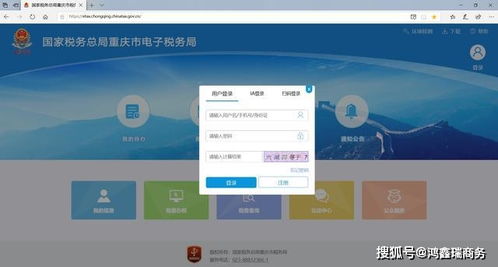
1. 登录电子税务局:使用企业法人或财务负责人的账号登录电子税务局系统。
2. 进入综合信息报告模块:在电子税务局主页,点击“我要办税”,然后选择“综合信息报告”,接着点击进入“涉税市场主体身份信息变更”功能模块。
3. 新增办税人员:在“涉税市场主体身份信息变更”界面中,点击“新增”按钮。选择变更项目为“办税人姓名”,然后填写新办税人员的姓名、身份证件类型、证件号码等信息。同时,根据企业需要,为新办税人员选择合适的身份类型(如办税员、开票员等)和人员权限(如涉税办理、纳税申报、涉税查询、发票业务等)。
4. 确认并提交:填写完毕后,仔细核对信息无误后,点击“确定”或“保存”按钮提交申请。系统会显示已添加办税人员的提示信息。
方法二:通过“账户中心”添加
1. 登录电子税务局:同样使用企业法人或财务负责人的账号登录电子税务局系统。
2. 进入账户中心:在电子税务局主页右上角,点击用户名或账户信息,然后选择“账户中心”进入。
3. 添加办税人员:在账户中心界面,依次点击“人员权限管理”-“添加办税人员”。然后,在弹出的添加办税人员信息界面中,填写新办税人员的姓名、证件类型、证件号码、身份类型、人员权限及有效期等信息。
4. 确认并提交:填写完毕后,仔细核对信息无误,点击“确定”按钮提交申请。系统会弹出提示框,确认信息无误后再次点击“确定”完成添加。
三、通过电子税务局App端添加办税人员
操作流程
1. 登录电子税务局App:使用企业法人、财务负责人或具有相应管理权限的账号登录电子税务局App。
2. 进入账户中心:在App主页,点击右下角的“我的”,然后选择“账户中心”进入。
3. 添加办税人员:在账户中心界面,依次点击“人员权限管理”-“添加办税人员”。然后,在添加办税人员信息界面中,填写新办税人员的姓名、证件类型、证件号码、身份类型、人员权限及有效期等信息。
4. 确认并提交:填写完毕后,仔细核对信息无误,点击“确定”按钮提交申请。系统会进行信息校验,校验成功后该办税人员信息将转为待确认状态。
四、办税人员确认授权
无论通过Web端还是App端添加办税人员,都需要新办税人员进行确认授权。确认授权的方式有以下几种:
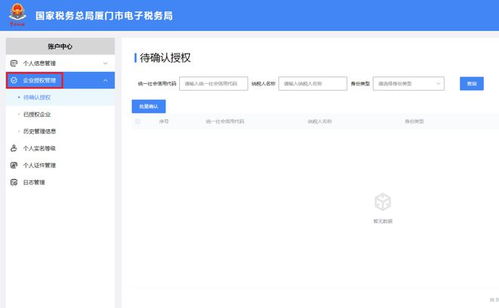
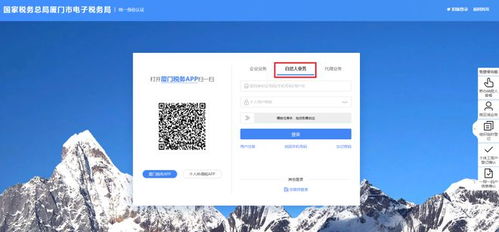
1. 通过电子税务局网页版确认:新办税人员以自然人身份登录电子税务局网页版,依次点击“账户中心”-“企业授权管理”-“待确认授权”。在待确认授权列表中,找到需要确认的授权信息,点击“确认”完成授权。
2. 通过电子税务局App确认:新办税人员登录电子税务局App,依次点击主页右下角的“我的”-“账户中心”-“企业授权管理”-“待确认授权”。然后,在待确认授权列表中勾选相应授权项,点击“确认”完成授权。
3. 通过企业账号提示框确认:如果新办税人员已登录该企业账号(通过“企业业务”入口登录),系统可能会弹出提示确认框。新办税人员只需点击“确定”按钮,即可根据操作指引完成确认授权。
五、注意事项与常见问题
1. 权限配置:在添加办税人员时,法定代表人或财务负责人需根据企业需求为新办税人员配置合适的权限。新添加的办税人员默认会勾选某些功能集权限(如数电发票功能),但可根据实际情况进行修改。
2. 信息准确性:在填写办税人员信息时,请确保姓名、证件类型、证件号码等信息的准确性。信息填写错误可能导致授权失败或后续操作受阻。
3. 授权状态查看:企业可通过电子税务局系统的“人员权限管理”-“现有办税人员”菜单查看已授权成功的办税人员信息。同时,新办税人员也可在自然人账户的“已授权企业”菜单中查看对应企业信息。
4. 撤回与拒绝:在办税人员确认授权前,企业可进行撤回操作。撤回后的记录可在“历史管理信息-已撤回”中查看。如果新办税人员拒绝授权,企业可在“历史管理信息-拒绝”中查看添加失败的记录。同时,新办税人员也可在相应位置查看已拒绝的企业信息。
5. 扫码验证:在某些情况下(如通过方法二添加办税人员时),可能需要进行扫脸验证以确保操作的安全性。此时,请按照系统提示进行操作。
综上所述,通过电子税务局系统添加办税人员是一个相对简单但需谨慎操作的过程。只要按照上述步骤进行操作,并注意相关事项与常见问题,即可顺利完成添加任务。希望本文能对广大企业和办税人员有所帮助。























相关文章