
在数字化时代,记录生活中的重要日期变得尤为便捷,而《倒数日》这款应用因其直观易用的界面和丰富的功能,成为了众多用户管理生活事件、庆祝纪念日的不二之选。其中,为特定事件添加照片的功能更是增添了个性化色彩,让每一个倒计时都充满了温度与情感。本文将详细介绍如何在《倒数日》应用中添加照片,以期提升用户的阅读体验,并兼顾搜索引擎友好度。
一、准备工作
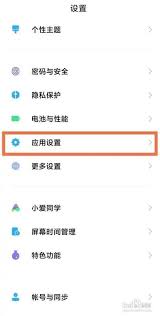
在开始操作之前,请确保您已经安装了《倒数日》应用(本文以Days Matter为例,作为《倒数日》类应用的一种),并且手机已授予应用必要的访问权限,如相册访问权。这将确保您能够顺利地从相册中选择照片或即时拍照上传。
二、添加照片步骤详解
1. 打开应用并定位事件
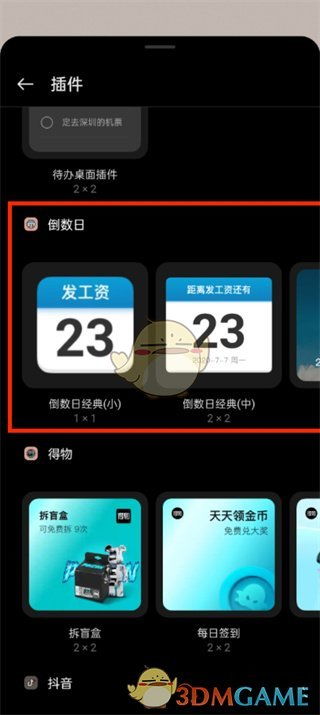
首先,打开Days Matter应用。在主界面上,您将看到已设置的所有倒计时事件。找到您想要添加照片的事件,点击进入该事件的详情页面。如果您尚未创建事件,可以点击右上角的“+”按钮,按照提示输入事件名称、日期等信息,完成事件的创建。
2. 进入照片添加界面
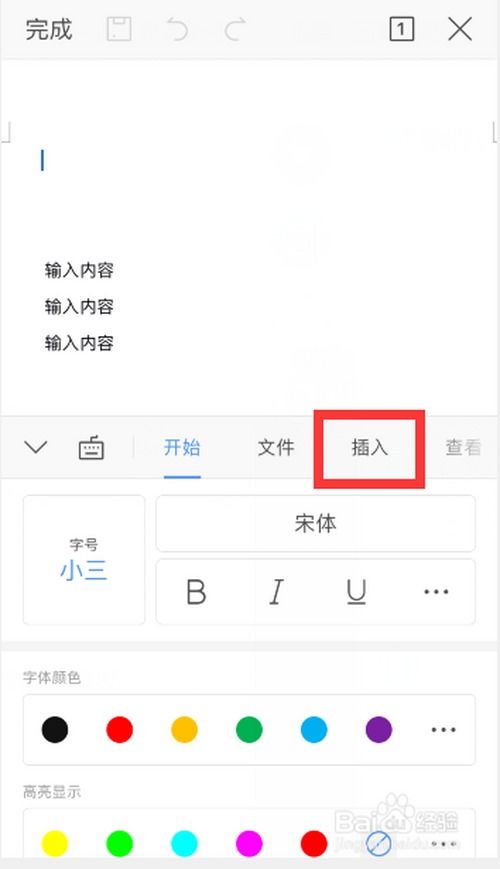
在事件详情页面中,寻找并点击图片图标。这个图标通常位于页面顶部或底部,形状可能是一个相机或相册样式的图案。点击后,系统将提示您选择照片的来源:从相册中选择或直接拍照。
3. 选择照片
从相册中选择:点击“从相册中选择图片”选项后,系统会弹出一个访问相册的权限请求框。点击“允许”后,您将进入手机的相册界面。在这里,您可以浏览并选择一张与您事件主题相符的照片。选中照片后,点击“完成”或“确定”按钮,照片将被上传至Days Matter应用中。
直接拍照:如果您希望拍摄一张新的照片作为背景,可以选择“拍照”选项。点击后,手机相机将被打开。调整镜头至满意的角度和光线后,按下快门键拍照。拍照完成后,照片将自动进入编辑界面,您可以预览并决定是否使用这张照片。
4. 保存设置
无论是从相册选择还是直接拍照,照片上传后,Days Matter应用通常会自动将其设置为事件背景。此时,您可以预览设置效果,确保照片显示正确且符合您的预期。如果一切正常,点击页面底部的“保存”或“确定”按钮,以完成照片添加的整个过程。
三、注意事项与优化建议
1. 照片质量与尺寸
为了确保照片在Days Matter应用中能够清晰显示,建议选择分辨率较高、尺寸适中的照片。过小的照片可能会导致模糊,而过大的照片则可能因加载缓慢影响用户体验。此外,尽量选择与事件氛围相符的照片,以增加倒计时的情感价值。
2. 照片版权与隐私
在添加照片时,请确保所选照片不侵犯他人版权。如果照片中包含他人肖像,请事先获得其同意。同时,注意保护个人隐私,避免在照片中泄露过多敏感信息。
3. 应用版本与兼容性
不同版本的Days Matter应用可能在界面布局和功能设置上略有差异。因此,在操作过程中,如果遇到与本文描述不符的情况,请检查您的应用版本是否为最新,或尝试查阅官方文档以获取更详细的操作指南。
4. 备份与恢复
为了防止意外丢失数据,建议定期备份Days Matter应用中的数据。如果更换手机或重新安装应用,可以通过备份文件恢复之前的设置和照片。
四、提升用户体验的小技巧
1. 个性化事件名称
在创建事件时,为事件起一个简洁而富有意义的名称,如“结婚纪念日”、“宝宝出生倒计时”等。这将有助于您在众多事件中快速定位并找到所需照片。
2. 利用提醒功能
Days Matter应用通常提供提醒功能,您可以在设置中添加多个提醒时间,以确保在重要日期前收到及时提醒。结合照片背景,这种视觉与听觉的双重提醒将更有效地引起您的注意。
3. 分享至社交平台
如果您希望与亲朋好友分享这些重要的倒计时时刻,可以利用Days Matter应用的分享功能。将带有照片的事件分享至微信、微博等社交平台,让更多人感受到这份期待与喜悦。
五、结语
通过本文的介绍,相信您已经掌握了在Days Matter应用中添加照片的方法。这一功能不仅让您的倒计时事件更加个性化、生动,还为您的生活增添了更多的色彩与情感。在未来的日子里,无论是庆祝纪念日、迎接考试还是规划旅行,都可以尝试为这些重要事件添加一张富有意义的照片,让每一天都充满期待与美好。同时,也欢迎您在使用过程中不断探索和发现更多有趣的功能与技巧,与Days Matter应用一起记录生活中的每一个重要时刻。

























相关文章