
ClassIn投屏是一款专为教育领域设计的投屏软件,旨在通过无线网络将教师的电脑、平板或手机等智能设备屏幕内容实时投射到大屏幕上,以便进行更加直观和高效的教学活动。
ClassIn投屏软件支持多种设备和操作系统,包括Windows、macOS、iOS和Android等,能够轻松实现跨平台投屏。它采用了先进的无线投屏技术,无需复杂的连接线,只需在同一局域网内即可实现快速投屏。同时,软件还提供了丰富的投屏设置选项,以满足不同教学场景的需求。
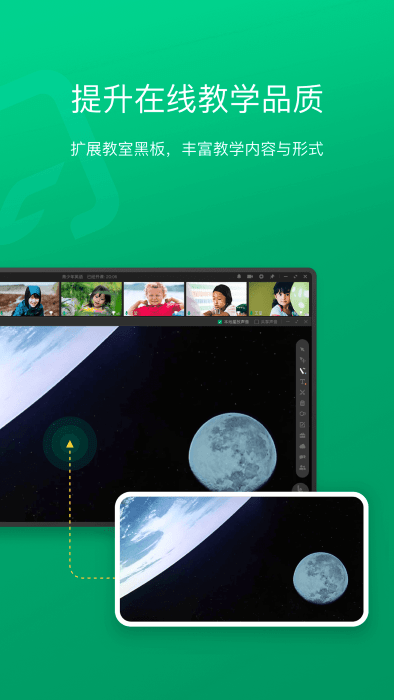
1. 多屏互动:ClassIn投屏支持多台设备同时投屏,教师可以利用这一功能进行分组讨论或展示多个教学资源,提高课堂互动性。
2. 屏幕标注:在投屏过程中,教师可以使用软件自带的标注工具在大屏幕上进行实时标注,突出教学重点,帮助学生更好地理解内容。
3. 互动白板:软件集成了互动白板功能,教师可以在投屏时直接在大屏幕上书写、绘图,增强课堂的参与感和趣味性。
4. 远程控制:通过ClassIn投屏,教师可以远程控制投屏设备,方便进行演示和操作,避免频繁走动影响课堂节奏。
1. 高清画质:ClassIn投屏采用高清画质传输技术,确保投屏内容清晰、流畅,提升教学效果。
2. 稳定性强:软件经过严格测试和优化,能够在各种网络环境下保持稳定的投屏效果,避免中断或卡顿现象。
3. 操作简便:软件界面简洁明了,操作便捷,无需专业培训即可上手使用,大大降低了教师的使用门槛。
4. 兼容性好:ClassIn投屏支持多种设备和操作系统,能够满足不同学校和教师的需求,实现广泛的适用性。
1. 连接设备:确保投屏设备和接收屏幕(如大屏幕电视、投影仪等)在同一局域网内,并打开ClassIn投屏软件。
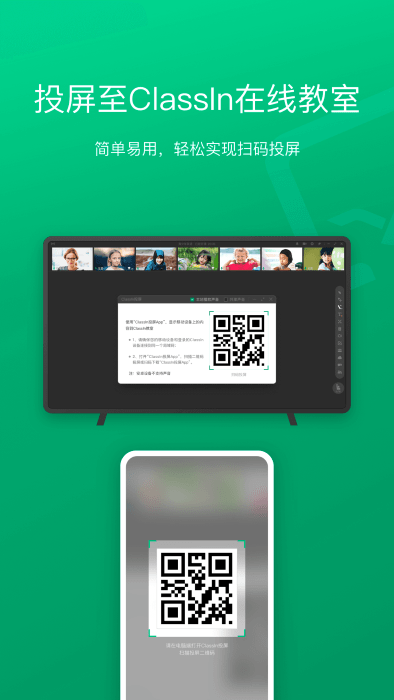
2. 选择投屏方式:在软件界面中选择合适的投屏方式,如无线投屏或扫码投屏等,根据提示完成设备连接。
3. 开始投屏:连接成功后,即可开始投屏操作。在投屏过程中,教师可以根据需要调整投屏设置,如分辨率、音量等。
4. 结束投屏:投屏结束后,通过软件界面上的结束按钮断开连接,即可退出投屏模式。
ClassIn投屏软件在教育领域具有广泛的应用前景。其高清画质、稳定性强、操作简便和兼容性好等特点,使得教师在进行教学活动时能够更加便捷、高效地使用投屏功能。同时,软件还提供了丰富的互动功能和设置选项,能够满足不同教学场景的需求,提升教学效果。综合来看,ClassIn投屏是一款值得推荐的教育投屏软件。

实用小工具app合集,汇集众多神器,让你的手机生活更加便捷。无论是想换个新鲜桌面壁纸,还是提升手机性能,甚至解决日常小难题,这里都能找到你的答案。这些小巧精悍的应用,虽不占空间,但功能全面,实用性强,...















































0条评论