
AnyViewer是一款功能强大的远程桌面控制与访问软件,旨在帮助用户轻松实现远程桌面连接、文件传输、远程协助等操作。无论是个人用户还是企业团队,都能通过AnyViewer实现高效、安全的远程协作。
AnyViewer提供了一站式的远程访问解决方案,支持跨平台操作,包括Windows、macOS、iOS和Android等。用户只需简单设置,即可随时随地访问和控制远程计算机,进行文件传输、远程办公、远程技术支持等操作。

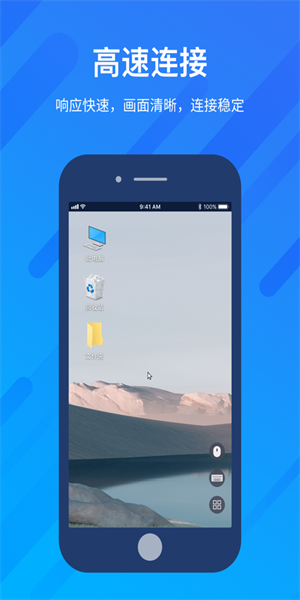
1. 高速稳定的远程连接:采用先进的远程桌面协议,确保远程连接的流畅性和稳定性。
2. 跨平台兼容:支持多种操作系统,无论在哪个平台上,都能实现无缝的远程访问。
3. 强大的文件传输功能:内置文件管理器,支持快速、安全的文件传输,提高工作效率。
4. 一键远程协助:无需复杂的设置,即可发起或接受远程协助请求,轻松解决远程计算机问题。
5. 高度安全性:采用端到端加密技术,保护用户数据和隐私安全。
1. 远程桌面控制:实时控制远程计算机,进行各种操作,如同身临其境。
2. 文件管理:在本地和远程计算机之间自由传输文件,支持拖拽操作,方便快捷。
3. 远程打印:将远程计算机上的文档直接发送到本地打印机进行打印。
4. 远程命令执行:在远程计算机上执行命令,实现自动化操作。
5. 会话记录:保存远程访问和操作的会话记录,方便日后查阅。
1. 下载安装:在官网下载AnyViewer安装包,按照提示进行安装。
2. 注册登录:安装完成后,注册并登录AnyViewer账号。
3. 添加设备:在软件界面中输入要远程访问的计算机ID或设备名称,将其添加到设备列表中。
4. 发起连接:选择目标设备,点击“连接”按钮,等待对方接受连接请求。
5. 开始操作:连接成功后,即可开始远程桌面控制、文件传输等操作。
AnyViewer凭借其高速稳定的远程连接、跨平台兼容性、强大的文件传输功能和一键远程协助等特色,赢得了广大用户的好评。其简洁明了的界面设计和人性化的操作流程,使得即使是初次使用的用户也能迅速上手。在安全性方面,AnyViewer采用了先进的加密技术,确保了用户数据和隐私的安全。总之,AnyViewer是一款值得推荐的远程桌面控制与访问软件。

远程控制软件合集,集成了多种远程控制工具,为用户提供全面、便捷的远程访问和管理解决方案。这些软件具备高效稳定的连接性能,支持跨平台操作,无论身处何地,都能轻松实现远程桌面控制、文件传输、系统维护等操作...






































0条评论