
在当今这个数字化时代,抖音作为一款风靡全球的短视频社交平台,吸引了无数用户的关注与喜爱。然而,在某些情况下,您可能希望暂时或永久地退出抖音登录,无论是出于隐私保护、账号安全还是其他个人原因。本文将为您详细介绍如何在不同设备上轻松、安全地退出抖音登录,确保您的操作既便捷又全面。

一、手机端退出抖音登录
1. 安卓系统
步骤一:打开抖音APP

首先,在您的安卓手机上找到并点击抖音APP的图标,进入抖音主界面。
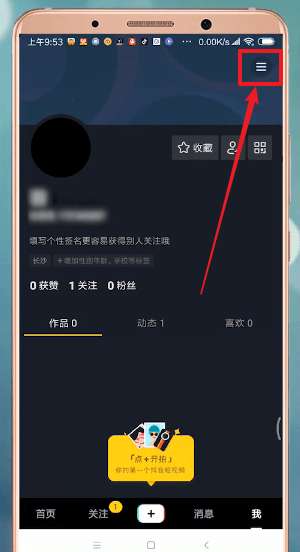
步骤二:进入“我”页面
在抖音主界面,点击右下角的“我”选项,进入个人中心页面。
步骤三:打开设置
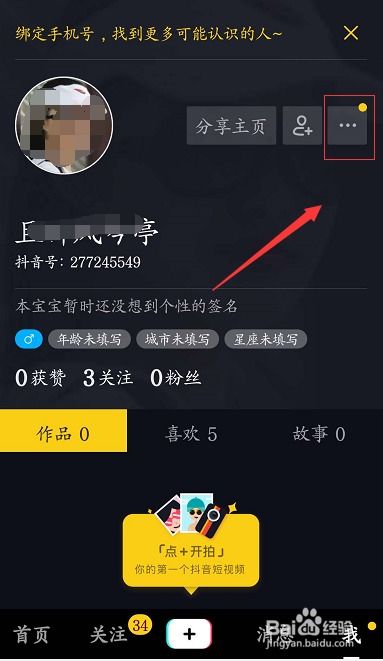
在个人中心页面,点击右上角的“三条杠”图标(通常位于头像右侧),打开抖音的设置菜单。
步骤四:选择“设置”
在设置菜单中,向下滑动直到找到并点击“设置”选项。
步骤五:进入“账号与安全”
在设置页面中,继续向下滑动,找到并点击“账号与安全”选项。
步骤六:选择“退出登录”
在“账号与安全”页面中,您会看到“退出登录”的选项,点击它。
步骤七:确认退出
系统会弹出一个确认框,询问您是否确定要退出登录。点击“确认”后,您的抖音账号将从当前设备上退出。
2. iOS系统
步骤一:打开抖音APP
在您的iPhone或iPad上,找到并点击抖音APP的图标,进入抖音主界面。
步骤二:进入“我”页面
与安卓系统类似,点击右下角的“我”选项,进入个人中心页面。
步骤三:打开设置
在个人中心页面,点击右上角的“三条杠”图标(或“☰”图标),打开抖音的设置菜单。
步骤四:选择“设置”
在设置菜单中,向下滑动并找到“设置”选项,点击进入。
步骤五:进入“账号与安全”
在设置页面中,继续向下滑动,找到并点击“账号与安全”选项。
步骤六:选择“退出登录”
在“账号与安全”页面中,找到并点击“退出登录”按钮。
步骤七:确认退出
系统会弹出一个确认框,询问您是否确定要退出登录。点击“确认”或相应的按钮后,您的抖音账号将从当前设备上退出。
二、电脑端(网页版)退出抖音登录
虽然抖音主要以移动应用为主,但您也可以通过网页版访问抖音并管理您的账号。以下是电脑端退出抖音登录的步骤:
步骤一:打开抖音网页版
在您的电脑浏览器中,访问抖音的官方网站(如https://www.douyin.com/,注意实际网址可能因地区或版本而异)。
步骤二:登录账号
如果您尚未登录,请按照页面提示输入您的手机号、验证码或密码进行登录。
步骤三:进入个人中心
登录后,点击页面右上角的头像或用户名,进入个人中心页面。
步骤四:找到设置选项
在个人中心页面,找到并点击设置或类似的选项(具体位置可能因抖音网页版的设计而异)。
步骤五:选择退出登录
在设置页面中,找到并点击“退出登录”或类似的选项。
步骤六:确认退出
系统会弹出一个确认框,询问您是否确定要退出登录。点击确认后,您的抖音账号将从当前电脑浏览器上退出。
三、注意事项
1. 账号安全:在退出登录前,请确保您已经完成了所有需要进行的操作,如保存草稿、发布视频等。一旦退出登录,您可能需要重新输入账号和密码才能再次登录。
2. 隐私保护:退出登录可以帮助您保护个人隐私,防止他人未经授权地访问您的账号。特别是在公共场所或借用他人设备时,记得及时退出登录。
3. 设备管理:如果您在多个设备上登录了同一个抖音账号,建议您在不再使用的设备上及时退出登录,以提高账号的安全性。
4. 版本更新:抖音的界面和功能可能会随着版本的更新而发生变化。因此,本文提供的操作步骤可能需要根据您当前使用的抖音版本进行适当调整。
5. 遇到问题:如果您在退出登录过程中遇到任何问题,如无法找到退出选项、系统提示错误等,可以尝试重启抖音APP或浏览器、清除缓存、更新版本等方法进行解决。如果问题仍然存在,建议联系抖音的官方客服或查看相关的帮助文档。
6. 备份数据:虽然退出登录本身不会导致数据丢失,但为了保护您的数据和创作成果,建议您定期备份抖音




























相关文章