
秒剪APP如何取消视频原声
在数字化时代,视频编辑已成为人们日常生活中的一部分。使用秒剪APP,你可以轻松剪辑、修饰视频,使其更具创意和个性化。然而,在某些情况下,你可能希望取消视频的原声,例如添加背景音乐或旁白。本文将详细介绍如何在秒剪APP中取消视频原声,帮助你更好地掌控视频编辑过程。
秒剪APP简介
秒剪APP是一款功能强大的视频编辑工具,提供了丰富的视频编辑功能,包括剪辑、滤镜、音效、字幕等。其简洁的界面和直观的操作流程,使得即使是视频编辑新手也能快速上手。此外,秒剪APP还支持多种社交媒体平台的视频导出,让你轻松分享创意视频。
如何取消视频原声
第一步:打开秒剪APP
首先,确保你已在手机上安装了秒剪APP。如果尚未安装,请前往应用商店进行下载并安装。安装完成后,点击打开秒剪APP,进入主界面。
第二步:选择视频素材
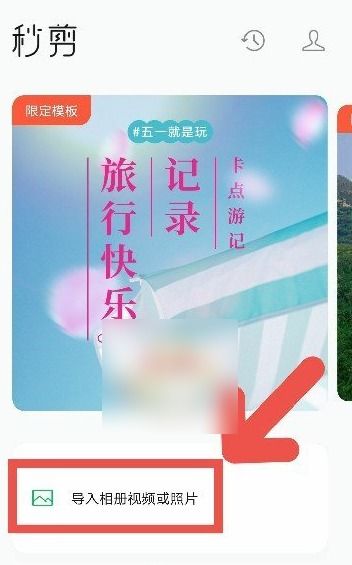
在秒剪APP的主界面,你可以看到各种视频编辑功能和选项。此时,点击中间的“从手机相册选取照片或视频”按钮,进入你的相册。在相册中,选择你想要编辑的视频素材,点击“完成”将其添加到秒剪的剪辑界面中。
第三步:进入音乐设置
视频添加到剪辑界面后,你会看到底部有多个编辑选项,如“剪辑”、“滤镜”、“文字”等。在这些选项中,找到并点击“音乐”按钮。这将打开秒剪的音乐设置界面,你可以在这里添加背景音乐、音效或调整视频原声。
第四步:取消视频原声
在音乐设置界面中,你会看到几个选项,如“推荐音乐”、“我的音乐”和“视频原声”。此时,你可以采用两种方法取消视频原声:
1. 取消勾选视频原声:在“视频原声”选项旁边,通常会有一个选择框或勾选框。点击这个选择框,取消勾选,这样视频原声就会被关闭。
2. 调整音量至最低:在音量设置界面中,你可以看到一个滑块或小球,用于调整视频原声的音量。将这个小球滑动到最左侧,即音量最低的位置,也可以实现关闭视频原声的效果。
根据秒剪APP的不同版本和操作系统,界面可能会略有不同。但无论哪种方式,你都可以通过调整音量或取消勾选来关闭视频原声。
注意事项与技巧
注意事项
1. 检查APP版本:确保你使用的是秒剪APP的最新版本。更新APP可以获得最新的功能和修复已知的问题。
2. 备份视频:在编辑视频之前,建议先备份原始视频。这样,即使编辑过程中出现问题,你也能恢复到原始状态。
3. 注意版权问题:如果你计划添加背景音乐,请确保你拥有该音乐的版权或已获得使用许可。
技巧
1. 预览效果:在取消视频原声后,记得预览视频效果。这可以确保你的编辑符合预期,避免不必要的返工。
2. 添加背景音乐:取消视频原声后,你可以考虑添加背景音乐来增强视频的氛围和表现力。秒剪APP提供了丰富的音乐库供你选择。
3. 调整其他音效:除了视频原声和背景音乐外,你还可以调整其他音效的音量,如旁白、环境音等。这有助于你更好地掌控视频的听觉体验。
秒剪APP的其他功能
除了取消视频原声外,秒剪APP还提供了许多其他实用的功能。例如:
1. 剪辑功能:你可以轻松剪辑视频,删除不需要的部分,调整视频顺序等。
2. 滤镜效果:秒剪APP提供了多种滤镜效果,如黑白、复古、胶片等。这些滤镜可以让你的视频更具艺术感和个性。
3. 文字添加:你可以在视频中添加文字,用于说明、标题或字幕。秒剪APP提供了多种字体和样式供你选择。
4. 速度调整:你可以调整视频的播放速度,使其变慢或变快。这有助于你创造独特的视觉效果和节奏感。
5. 导出和分享:编辑完成后,你可以将视频导出到手机相册或直接分享到社交媒体平台。秒剪APP支持多种分辨率和格式的视频导出,满足你的不同需求。
总结
取消视频原声是视频编辑过程中的一个重要步骤。通过秒剪APP,你可以轻松实现这一目标。本文详细介绍了如何在秒剪APP中取消视频原声,并提供了注意事项和技巧供你参考。同时,我们还介绍了秒剪APP的其他实用功能,帮助你更好地掌握视频编辑技巧。希望这篇文章能对你有所帮助,让你的视频编辑之路更加顺畅!
在使用秒剪APP进行视频编辑时,不妨多尝试不同的功能和效果,让你的视频作品更加出色和吸引人。无论是取消视频原声还是添加其他音效和特效,秒剪APP都能为你提供强大的支持和帮助。快来下载秒剪APP,开启你的视频编辑之旅吧!



























相关文章