
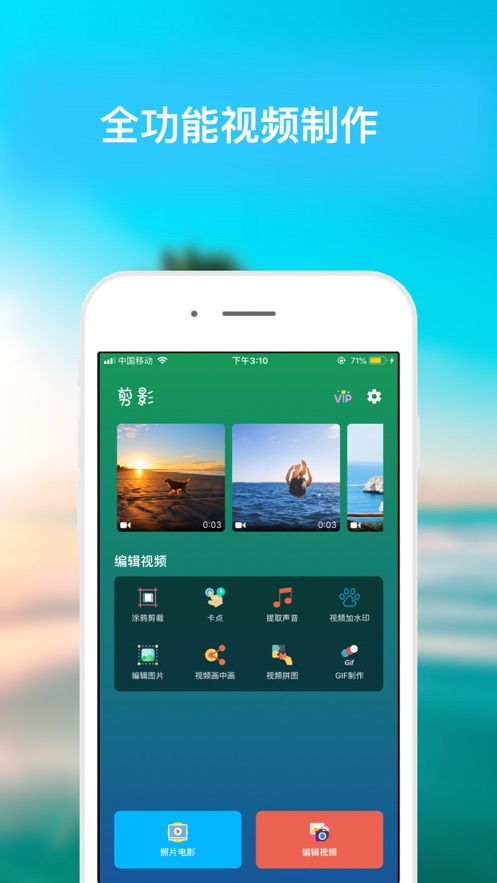
在短视频创作日益风靡的今天,剪映APP凭借其强大的功能和简洁的操作界面,成为了众多创作者的首选工具。无论是想要关闭视频原声,还是为视频添加独特的变声效果,剪映都能轻松实现。下面,我们就来详细探讨一下如何在剪映APP中关闭原声以及制作变声效果。
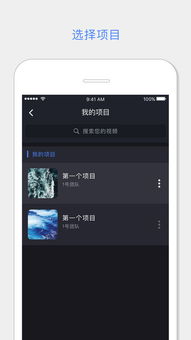
剪映APP怎么关闭原声
在剪映APP中关闭原声,是视频编辑过程中非常常见的一个需求。有时候,我们可能希望用背景音乐替代原声,或者纯粹想要一个无声的视频作为素材。剪映提供了多种方法来关闭原声,满足不同用户的需求。
方法一:直接关闭原声
这是最直观也最常用的方法。在时间轴中,找到你想要关闭原声的视频片段,点击它。在视频片段的编辑界面中,你会看到左侧有一个非常显眼的“关闭原声”按钮。点击这个按钮,系统就会立即关闭该视频片段的原声,并且会提示你“原声已全部关闭”。这个方法简单快捷,不需要额外的操作,非常适合快速处理视频原声。

方法二:通过音量静音方式
除了直接关闭原声,剪映还提供了通过调整音量来静音视频的方法。这种方法更加灵活,因为你可以在需要的时候随时恢复原声或者调整音量大小。同样地,在时间轴中选中你想要处理的视频片段,然后点击下方的“音量”按钮。此时,屏幕下方会弹出一个音量控制的滑杆。向左滑动滑杆,直到数字显示为0,此时视频片段就处于静音状态了。完成后,点击右下角的小对勾图标,就可以回到剪映的编辑窗口。你会看到处理过的视频片段旁边出现了一个带着叉子的小喇叭图标,这表示原声已经被成功关闭了。
方法三:通过删除音频关闭原声
这种方法相对前两种来说更加彻底,因为它会直接删除视频片段中的音频轨道。不过,这也意味着一旦删除,就无法恢复了,所以在操作之前最好先备份一下资料。选中你想要去掉原声的视频片段,然后点击下方的“音频分离”按钮。此时,视频和音频就会被分离成两条轨道。接下来,点击音频轨道上的“删除”按钮,就可以彻底去掉原声了。完成后,你会看到编辑界面中的视频片段已经没有了音频轨道,表示原声已经被成功删除。
剪映APP怎么制作变声效果
在剪映APP中,为视频添加变声效果同样非常简单。无论是想要模仿动物的声音,还是想要让自己的声音听起来更加有趣或者专业,剪映都能满足你的需求。
步骤一:选择并导入视频
首先,打开剪映APP,点击首页的“开始创作”按钮。然后,从相册中选择你想要添加变声效果的视频片段进行导入。导入完成后,你会看到视频片段出现在时间轴上。
步骤二:选中视频片段
在时间轴中找到你刚刚导入的视频片段,点击它进行选中。此时,视频片段的周围会出现一个编辑框,表示你已经进入了编辑模式。
步骤三:找到变声选项
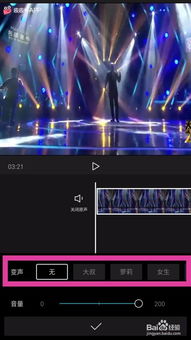
在编辑界面中,向左滑动下方的工具栏,直到找到“变声”选项。点击这个选项,就可以进入变声界面了。
步骤四:选择变声效果
在变声界面中,你会看到多种不同的变声效果供你选择。这些效果包括不同的音调、音色以及模仿各种动物、机器人等的声音。你可以根据自己的需求,选择一个合适的变声效果进行使用。如果你不确定哪个效果最适合你的视频,可以先预览一下,听听看哪个声音最符合你的预期。
步骤五:应用并保存变声效果
选好变声效果后,点击界面下方的对勾图标,就可以将变声效果应用到视频片段上了。此时,你会看到编辑界面中的视频片段已经变成了你选择的变声效果。接下来,你可以继续编辑视频的其他部分,或者直接点击右上方的“导出”按钮,将编辑好的视频保存到相册中。
结语
通过以上介绍,我们可以看到,在剪映APP中关闭原声和制作变声效果都非常简单。无论是想要去除视频中的杂音,还是想要为视频添加独特的音效,剪映都能轻松实现。而且,剪映的操作界面简洁明了,各种功能一目了然,即使是新手也能快速上手。如果你也是一位短视频创作者,不妨试试剪映APP,相信它一定会给你带来不一样的创作体验。



























相关文章