
对于使用iPhone的用户来说,Safari浏览器无疑是浏览网页的得力助手。但在使用过程中,一些用户可能发现Siri建议有时会打断他们的浏览体验。如果你也觉得Siri在Safari浏览器中的建议有些多余,想要关闭它,那么本文将为你提供几种简单有效的方法。
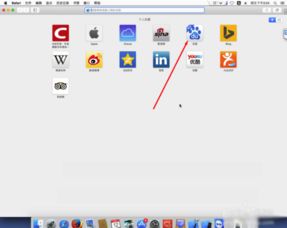
方法一:通过Safari浏览器设置关闭Siri建议
这是最直接的一种方法,只需几步操作即可完成。

1. 打开“设置”应用:首先,你需要解锁你的iPhone,然后在主屏幕上找到并点击“设置”图标。这是iPhone上的一个基本应用,通常带有齿轮形状的图标。
2. 找到Safari浏览器选项:在“设置”页面中,你需要向下滑动屏幕,找到并点击“Safari浏览器”选项。这通常位于页面的中部或下部,具体位置可能因系统版本的不同而有所差异。
3. 关闭Siri建议:在Safari浏览器设置页面中,你会看到各种与Safari相关的选项。其中,“Siri建议”就是一个可以关闭的开关。找到这个开关后,只需点击它,将其从绿色(开启状态)变为灰色(关闭状态)即可。这样,Siri在Safari浏览器中的建议功能就被关闭了。
方法二:通过“通知”设置关闭Siri建议通知
除了直接在Safari浏览器中关闭Siri建议外,你还可以通过“通知”设置来关闭Siri对Safari浏览器的建议通知。
1. 打开“设置”应用:同样,你需要先打开iPhone上的“设置”应用。
2. 找到并点击“通知”:在“设置”页面中,找到并点击“通知”选项。这通常位于页面的顶部或中部,用于管理所有应用的通知设置。
3. 找到并点击“Siri建议”:在“通知”页面中,你需要下滑屏幕,找到并点击“Siri建议”选项。这里列出了所有接收Siri建议通知的应用。
4. 关闭Safari浏览器的Siri建议通知:在Siri建议页面中,你会看到各种应用的列表。找到“Safari浏览器”旁边的标签,点击它旁边的开关,将其从绿色(开启状态)变为灰色(关闭状态)。这样,Siri就不会再通过通知方式在Safari浏览器中提供建议了。
方法三:通过“Siri与搜索”设置关闭Siri建议
这种方法不仅可以关闭Safari浏览器中的Siri建议,还可以关闭其他应用中的Siri建议。
1. 打开“设置”应用:首先,你需要打开iPhone上的“设置”应用。
2. 找到并点击“Siri与搜索”:在“设置”页面中,找到并点击“Siri与搜索”选项。这个选项通常位于页面的中部或下部,用于管理Siri的所有搜索和建议功能。
3. 找到Safari浏览器并关闭Siri建议:在“Siri与搜索”页面中,你会看到所有应用和服务的列表。找到“Safari浏览器”并点击进入其设置页面。在这里,你可以看到Safari浏览器对应的Siri建议开关,如“在搜索中显示”和“在主屏幕上显示”等。根据你的需求,逐一关闭这些开关即可。
方法四:彻底关闭Siri功能
如果你对Siri功能完全不感兴趣,甚至希望完全关闭它,那么你可以按照以下步骤操作:
1. 打开“设置”应用:首先,你需要打开iPhone上的“设置”应用。
2. 找到并点击“Siri与搜索”:在“设置”页面中,找到并点击“Siri与搜索”选项。
3. 关闭Siri功能:在“Siri与搜索”页面中,你可以看到Siri的相关设置。要关闭Siri功能,你需要关闭“用嘿Siri唤醒”和“按下主屏幕按钮使用Siri”功能按钮。在弹出的对话框中选择“关闭Siri”即可。
4. 确认关闭Siri:为了确保Siri功能已经完全关闭,你还可以长按HOME键(如果你的iPhone有HOME键),在弹出的页面中选择“不使用Siri”。
其他注意事项
1. 系统版本差异:需要注意的是,不同版本的iOS系统可能在界面和选项上有所差异。因此,在进行上述操作时,如果找不到对应的选项或开关,请确保你的iPhone已经更新到最新的iOS版本。
2. 勿扰模式:如果你希望在某个时间段内完全避免Siri建议的打扰,可以使用iPhone的“勿扰模式”。在“设置”中找到并打开“勿扰模式”,设置你希望启用该模式的时间段或条件。在勿扰模式下,Siri建议(以及其他通知)将被静音或隐藏。
3. 个性化设置:iOS系统提供了丰富的个性化设置选项,你可以根据自己的需求灵活调整Siri建议的开关和设置。这样不仅可以提高设备的使用效率,还可以让你的使用体验更加符合个人偏好。
通过以上几种方法,你可以轻松关闭Safari浏览器中的Siri建议功能。无论你是希望减少打扰、提高浏览效率还是保护个人隐私,这些方法都能帮助你实现目标。如果你还有其他关于iPhone或iOS系统的问题,欢迎随时提问。

















相关文章