
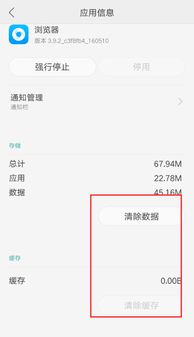
在这个信息爆炸的时代,我们每天都需要浏览大量的网页内容。为了提高阅读体验,不少浏览器都推出了阅读模式功能,OPPO浏览器也不例外。然而,有时候我们可能并不需要这种“贴心”的服务,反而希望退出阅读模式,恢复到正常的网页浏览状态。别担心,今天就来为大家揭秘《OPPO浏览器》退出阅读模式的超简单方法,保证让你一看就懂,一学就会!
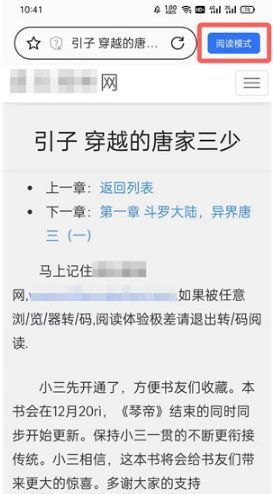
首先,我们需要打开OPPO浏览器应用程序。无论是在主屏幕还是应用列表中,找到那个熟悉的OPPO浏览器图标,轻轻一点,就能开启我们的阅读之旅(哦不,是退出阅读模式的教程之旅)。
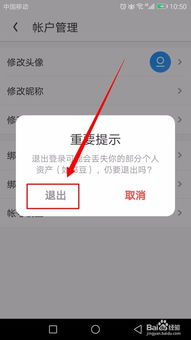
接下来,我们需要在浏览器界面中找到“设置”按钮。这个按钮通常位于界面上方的导航栏中,可能是一个齿轮形状的图标,也可能是三个垂直排列的点的图标。别犹豫,点击它!这时,你可能会看到一个弹出菜单,里面包含了各种各样的设置选项,简直让人眼花缭乱。但别担心,我们只需要找到与阅读模式相关的那个选项。
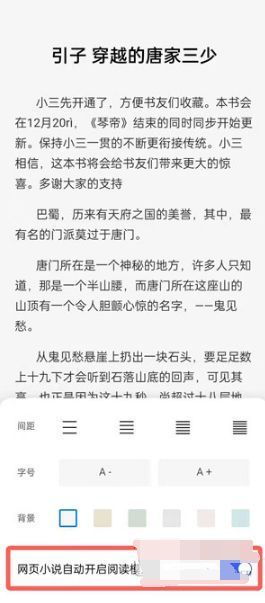
在弹出的菜单中,我们需要仔细寻找“高级设置”或类似的选项。虽然不同版本的OPPO浏览器界面可能略有不同,但“高级设置”这个选项通常都是存在的。它就像是一个宝藏箱,里面藏着许多我们可能平时不太注意,但关键时刻却能派上大用场的设置。点击“高级设置”,我们就能进入到一个全新的页面,这里藏着阅读模式的开关哦!
进入高级设置页面后,我们需要耐心查找“阅读模式”选项。这个选项可能位于页面的不同位置,但通常都会有一个明显的标签或图标来标识它。找到它之后,点击进去,我们就能看到一个滑块或开关按钮,用来启用或禁用阅读模式。这一刻,你就是主宰自己阅读体验的大师!
现在,我们只需要将滑块或开关按钮切换到关闭状态,就能成功退出OPPO浏览器的阅读模式了。是不是超级简单?就像按下了一个神奇的按钮,瞬间就能恢复到我们熟悉的网页浏览状态。
当然,除了通过高级设置来退出阅读模式外,OPPO浏览器还提供了其他几种便捷的方法。比如,在浏览器中打开一本小说进入阅读模式后,我们只需要点击屏幕中间区域,就能看到一些操作选项。这时,点击右上角的三点符号(通常被称为“更多选项”或“菜单”按钮),就能找到一个“退出”或“退出畅读”的选项。点击它,再次确认退出阅读模式,就能轻松搞定啦!
另外,有些OPPO浏览器的版本可能会在阅读模式界面下方直接显示一个“退出阅读模式”的按钮。这种设计更加直观和便捷,用户只需要点击一下就能立即退出阅读模式。不过,需要注意的是,不同版本和型号的OPPO手机可能会有些差异,因此具体的退出方法可能会有所不同。但无论哪种方法,其本质都是找到阅读模式的开关并将其关闭。
说到这里,可能有些小伙伴会好奇:阅读模式到底有什么用呢?为什么要退出它呢?其实,阅读模式是一种专为提高网页阅读体验而设计的功能。它能自动过滤掉网页上的广告、弹窗等干扰元素,让文章内容更加纯净、易读。同时,阅读模式还会根据当前的环境光线和屏幕亮度自动调整文字大小和颜色,保护用户的视力健康。此外,有些阅读模式还支持夜间模式、字体更换、翻页效果等个性化设置,让用户在阅读过程中享受更多的乐趣和便利。
然而,尽管阅读模式有如此多的优点,但并不是所有人都需要它。有些人可能更喜欢原始的网页布局和样式,或者需要浏览网页上的广告、图片等其他元素。此外,有些网页在阅读模式下可能会出现排版错乱、字体不清晰等问题,影响用户的阅读体验。因此,对于这些用户来说,退出阅读模式反而能让他们更加自由地浏览网页内容。
总的来说,《OPPO浏览器》退出阅读模式的方法并不复杂,只需要找到阅读模式的开关并将其关闭即可。无论是通过高级设置还是其他便捷方法,都能轻松实现这一目标。当然,在阅读模式和正常浏览状态之间切换时,我们也需要根据自己的实际需求和喜好来做出选择。毕竟,每个人的阅读习惯和偏好都是不同的嘛!
最后,希望这篇教程能帮助大家更好地掌握《OPPO浏览器》退出阅读模式的方法,让网页浏览变得更加自由、舒适和愉悦。如果你还有其他关于OPPO浏览器或其他方面的问题,欢迎随时留言咨询哦!我们下次再见!

























相关文章