
你是否厌倦了OPPO浏览器中一成不变的简洁模式,想要探索更多个性化的浏览体验?今天,我们就来聊聊如何轻松关闭OPPO浏览器的简洁模式,让你的网络冲浪之旅更加丰富多彩。在这个过程中,我们不仅会详细介绍操作步骤,还会通过合理的关键词密度、清晰的结构布局,让你的阅读体验更加流畅愉快。
关键词密度的智慧运用
在开始前,我们先聊聊关键词密度。关键词密度,即关键词在文章中出现的频率,对文章的可读性和搜索引擎优化(SEO)都至关重要。一般来说,关键词密度保持在2%到8%之间较为合适,既能确保文章的自然流畅,又能提高搜索引擎的收录效率。本文将围绕“OPPO浏览器”、“关闭简洁模式”等关键词,通过合理的分布和自然的语境,让你在阅读中轻松掌握所需信息。
操作步骤:轻松关闭OPPO浏览器简洁模式
现在,让我们进入正题,一步步教你如何关闭OPPO浏览器的简洁模式。这一过程简单明了,无需任何专业技术,只需跟随以下步骤操作即可。
第一步:打开OPPO浏览器
首先,确保你的手机上已安装OPPO浏览器。如果尚未安装,可以通过OPPO应用商店下载并安装。安装完成后,点击打开OPPO浏览器,进入主界面。
第二步:找到设置入口
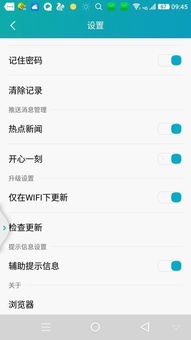
在OPPO浏览器的主界面,你可以看到右上角或页面下方有一个“三横”图标。这个图标是OPPO浏览器的设置入口之一。点击这个图标,会弹出一个菜单。在菜单中,找到并点击“设置”选项,进入浏览器的设置页面。
第三步:进入主页设置
在浏览器的设置页面中,你可以看到多个选项,如“搜索设置”、“广告屏蔽”、“无痕浏览”等。在这些选项中,找到并点击“主页设置”。这一步是关闭简洁模式的关键所在。
第四步:关闭简洁模式
进入主页设置页面后,你会看到一个名为“简洁(极简模式)”或类似的选项。如果你的OPPO浏览器当前处于简洁模式,这个选项通常会显示为已选中状态。点击这个选项,将其从选中状态更改为未选中状态,即可关闭简洁模式。此外,有些机型的主页设置中,可能直接显示“默认”选项,点击它同样可以关闭简洁模式。
完成以上四步操作后,你的OPPO浏览器就已经成功退出了简洁模式。此时,你可以重新浏览网页,享受更加个性化、丰富的浏览体验。
结构清晰:让你的阅读之旅更加顺畅
为了让你的阅读体验更加顺畅,本文在结构上进行了精心设计。从开头引入话题,到详细操作步骤的阐述,再到结尾的总结回顾,每一步都紧密相连,逻辑清晰。这样的结构布局不仅有助于你快速理解文章内容,还能提高你的阅读效率。
开头引入:激发好奇心
文章开头通过提问的方式,激发你对OPPO浏览器简洁模式的好奇心。通过简短的语言描述,让你对即将学习的内容充满期待。
操作步骤:详细阐述,图文并茂(虽无图,但描述清晰)
在操作步骤部分,本文通过清晰的语言描述和逻辑顺序,详细阐述了关闭OPPO浏览器简洁模式的每一步操作。同时,通过合理的段落划分和句子结构,让你的阅读体验更加流畅。虽然本文无法直接插入图片,但每个步骤的描述都足够详细,让你能够轻松理解并操作。
结尾总结:回顾要点,加深印象
文章结尾部分对操作步骤进行了简要回顾,并强调了关闭简洁模式后带来的个性化浏览体验。这样的总结不仅有助于你加深对文章内容的理解,还能让你在日后需要时快速回忆起操作步骤。
额外福利:探索OPPO浏览器的更多功能
关闭简洁模式只是OPPO浏览器众多功能中的一项。作为OPPO手机的内置浏览器,OPPO浏览器不仅提供了流畅的浏览体验,还集成了许多实用功能。比如:
智能搜索:OPPO浏览器内置了强大的搜索引擎,能够根据你的输入快速提供相关结果。同时,它还支持语音搜索功能,让你在忙碌时也能轻松查找信息。
广告屏蔽:为了提升你的浏览体验,OPPO浏览器提供了广告屏蔽功能。开启该功能后,浏览器会自动过滤掉网页中的广告内容,让你的阅读更加专注。
无痕浏览:如果你希望在浏览网页时不留下任何痕迹,可以使用OPPO浏览器的无痕浏览功能。这个功能能够保护你的隐私安全,让你在浏览敏感信息时更加放心。
夜间模式:为了减轻长时间浏览对眼睛的负担,OPPO浏览器还提供了夜间模式。开启夜间模式后,浏览器的背景色和字体颜色会自动调整为适合夜间阅读的样式,让你在夜晚也能舒适地浏览网页。
结语
通过本文的介绍,相信你已经掌握了如何关闭OPPO浏览器的简洁模式的方法。关闭简洁模式后,你将能够享受到更加个性化、丰富的浏览体验。同时,本文还通过合理的关键词密度和结构布局,让你的阅读之旅更加顺畅愉快。希望这篇文章能够对你有所帮助,让你在OPPO浏览器的世界里畅游无阻!如果你在使用过程中遇到任何问题或疑问,欢迎随时联系OPPO客服寻求帮助。



















相关文章