
OPPO浏览器作为智能手机上的一款重要应用,不仅提供了便捷的网页浏览功能,还允许用户根据个人喜好自定义界面,其中就包括更换皮肤。这一功能使得用户在享受高速网络冲浪的同时,也能拥有更加个性化的视觉体验。本文将围绕“《OPPO浏览器》皮肤更换方法”这一主题,详细介绍如何在OPPO手机上更换OPPO浏览器的皮肤,让你的浏览器界面焕然一新。
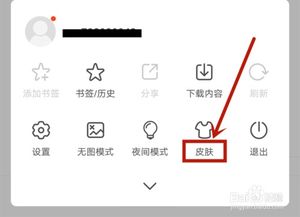
首先,我们需要了解OPPO浏览器皮肤更换的基本操作路径。通常,这一功能被集成在浏览器的设置选项中。用户只需打开OPPO浏览器,进入“设置”或“更多”菜单,便可找到与皮肤更换相关的选项。不同版本的OPPO浏览器可能在界面布局和菜单设置上略有差异,但大体流程相似。
一、准备工作
在正式开始更换皮肤之前,请确保你的OPPO手机已经连接至互联网,并且OPPO浏览器是最新版本。旧版本的浏览器可能不支持某些新皮肤或存在功能限制。更新OPPO浏览器的方法很简单,只需打开应用商店,搜索“OPPO浏览器”,点击“更新”按钮即可。
二、进入皮肤更换界面
1. 打开OPPO浏览器:首先,在你的OPPO手机上找到并打开OPPO浏览器应用。
2. 进入设置菜单:在浏览器界面的右下角或右上角,通常会有一个“更多”或“菜单”按钮(图标可能是一个三条横线、一个齿轮或一个圆点集合),点击它进入浏览器的设置菜单。
3. 查找皮肤选项:在设置菜单中,滑动屏幕,寻找与“皮肤”、“主题”或“外观”相关的选项。点击它,即可进入皮肤更换界面。
三、选择并应用新皮肤
1. 浏览可用皮肤:进入皮肤更换界面后,你会看到一个皮肤列表,其中包含了OPPO浏览器提供的多种皮肤样式。这些皮肤可能包括不同的颜色主题、图案背景或动态效果。
2. 预览皮肤效果:在皮肤列表中,你可以通过点击每个皮肤旁边的预览按钮来查看其在实际应用中的效果。这样,你就可以在决定应用之前,先感受一下新皮肤的视觉效果。
3. 应用新皮肤:当你找到一个你喜欢的皮肤时,只需点击它旁边的“应用”或“确定”按钮,OPPO浏览器就会自动应用这个新皮肤。此时,你的浏览器界面就会焕然一新,呈现出你所选皮肤的样式。
四、自定义皮肤(如有)
部分版本的OPPO浏览器还支持用户自定义皮肤。这意味着,除了选择预设的皮肤外,你还可以根据自己的喜好调整皮肤的颜色、背景图案或字体样式等。
1. 进入自定义界面:在皮肤更换界面中,如果看到“自定义”或“编辑”选项,点击进入。
2. 调整皮肤元素:在自定义界面中,你可以通过滑动条、颜色选择器或下拉菜单等工具来调整皮肤的各个元素。例如,你可以选择背景颜色、字体颜色、边框样式等。
3. 保存自定义皮肤:完成自定义后,别忘了点击“保存”或“应用”按钮来保存你的新皮肤。这样,你就可以拥有一个完全个性化的OPPO浏览器界面了。
五、注意事项与常见问题解答
1. 皮肤更换后无法恢复默认:如果你在应用新皮肤后想要恢复默认的皮肤样式,只需回到皮肤更换界面,找到“默认皮肤”或“恢复默认”选项并点击即可。
2. 皮肤更换影响性能吗:一般来说,更换皮肤不会对OPPO浏览器的性能产生显著影响。然而,如果你选择了一个包含复杂动态效果或高分辨率背景的皮肤,可能会略微增加手机的内存和CPU占用。因此,在选择皮肤时,请根据自己的手机配置和实际需求来做出决定。
3. 无法找到皮肤更换选项:如果你无法在OPPO浏览器的设置菜单中找到皮肤更换选项,可能是因为你的浏览器版本过低或该功能在你所在的地区尚未开放。此时,你可以尝试更新浏览器版本或联系OPPO客服以获取更多帮助。
4. 皮肤下载失败:如果在下载新皮肤时遇到问题,请检查你的手机网络连接是否稳定。此外,你还可以尝试清除OPPO浏览器的缓存和数据后再试。如果问题依旧存在,请联系OPPO客服寻求解决方案。
5. 皮肤版权问题:在下载和使用第三方皮肤时,请注意版权问题。确保你下载的皮肤是合法且由官方或授权方提供的。否则,你可能会面临法律风险或受到其他用户的举报。
六、结语
更换OPPO浏览器皮肤不仅可以让你的界面更加个性化,还能提升你使用浏览器的愉悦感。通过简单的几步操作,你就可以拥有一个独一无二且符合自己品味的浏览器界面。希望本文的介绍能够帮助你成功更换OPPO浏览器的皮肤,并享受更加美好的网络冲浪体验。如果你有任何疑问或建议,请随时联系OPPO客服或参与相关社区讨论。




















相关文章