
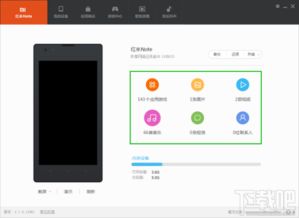
在数字化时代,手机已经成为我们存储和分享信息的重要工具。然而,当需要将手机中的文件传输到电脑时,繁琐的步骤和缓慢的传输速度往往会让人倍感头疼。幸运的是,小米互传功能的出现为我们提供了一种便捷、高效的解决方案。本文将详细介绍如何使用小米互传将手机文件快速传输到电脑,让你轻松摆脱传输烦恼。
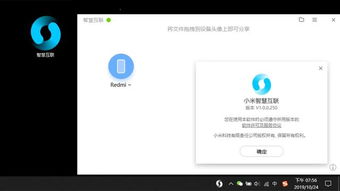
一、小米互传:高效传输的得力助手
小米互传是小米公司推出的一款跨平台文件传输工具,它支持小米设备之间以及小米与其他品牌设备之间的文件互传。这一功能不仅简化了传输步骤,还大大提高了传输速度,让文件分享变得更加便捷。无论是工作文档、学习资料,还是生活照片、视频片段,小米互传都能帮你轻松搞定。
二、准备工作:确保设备就绪
在开始使用小米互传之前,我们需要做好以下准备工作:
1. 检查设备兼容性:确保你的手机和电脑都支持小米互传功能。大多数小米手机都内置了这一功能,而电脑端则需要通过安装小米互传客户端或MIUI+客户端来实现。
2. 开启蓝牙和WiFi:小米互传功能依赖于蓝牙和WiFi进行设备间的连接和数据传输。因此,在使用前请确保你的手机和电脑的蓝牙和WiFi功能都已开启。
3. 安装小米互传客户端:如果你的电脑不是小米品牌,或者没有预装小米互传功能,你需要前往小米官网或应用商店下载并安装小米互传客户端。
三、手机传电脑:详细步骤指南
接下来,我们将详细介绍如何使用小米互传将手机文件传输到电脑:
1. 手机端操作
(1)打开小米互传APP:在手机桌面上找到小米互传APP图标,点击打开。
(2)选择要发送的文件:在小米互传APP主页上,点击“我要发送”按钮。然后,在文件列表中选择你想要传输的文件。小米互传支持多个文件同时传输,因此你可以一次性选择多个文件。
(3)发送文件:选择好文件后,点击屏幕下方的“发送”按钮。此时,手机会开始搜索附近的接收设备。
2. 电脑端操作
(1)运行小米互传客户端:在电脑上打开小米互传客户端,确保它处于运行状态。
(2)等待接收文件:当手机端开始搜索接收设备时,电脑端的小米互传客户端会显示一个接收界面。你只需要等待手机端发现电脑并发送文件即可。
3. 完成传输
(1)接收端确认:当手机端发现电脑并准备发送文件时,电脑端会弹出一个接收提示框。你需要点击“接收”按钮来确认接收文件。
(2)开始传输:一旦你点击了“接收”按钮,小米互传就会开始传输文件。传输过程中,你可以在电脑端看到传输进度条,以及预计完成时间。
(3)文件保存:传输完成后,你可以在电脑端指定位置找到接收到的文件。小米互传通常会将文件保存在一个名为“小米互传接收文件夹”的默认位置中,但你也可以在传输前自定义保存路径。
四、注意事项与常见问题解答
在使用小米互传过程中,可能会遇到一些问题或需要注意的事项。以下是一些常见问题的解答和注意事项:
1. 传输速度慢怎么办?
小米互传速度快的原因是采用了点对点互传技术,即接收端需要连接到发送端的网络。在传输过程中,如果网络状况不佳或设备性能受限,可能会导致传输速度变慢。此时,你可以尝试关闭其他占用网络资源的应用程序,或者将设备靠近一些以提高信号强度。
2. 无法发现设备怎么办?
如果手机端无法发现电脑或电脑无法接收手机发送的文件,请检查以下几点:
确保手机和电脑的蓝牙和WiFi功能都已开启。
确保小米互传客户端在电脑端处于运行状态。
检查手机和电脑是否处于同一局域网内。如果不在同一局域网内,可以尝试将手机连接到电脑的热点上。
尝试重启小米互传客户端或设备。
3. 文件传输失败怎么办?
如果在传输过程中遇到文件传输失败的情况,请检查以下几点:
确保所选文件没有损坏或格式不兼容。
检查手机和电脑的存储空间是否充足。如果存储空间不足,可能会导致传输失败。
尝试重新选择文件并发送。如果问题仍然存在,可以尝试将文件先传输到其他设备上,再从该设备传输到电脑上。
4. 安全性问题?
小米互传在传输过程中采用了加密技术,确保文件的安全性和隐私性。然而,为了进一步提高安全性,建议在传输敏感文件时使用其他加密工具或方法进行二次加密。
五、扩展功能:小米互传的更多用途
除了基本的文件传输功能外,小米互传还支持一些扩展功能,让你的设备间互动更加便捷:
1. 跨屏协同:对于支持跨屏协同功能的小米手机(如小米11系列等),你可以通过小米互传实现手机与电脑之间的屏幕共享和控制。这使得你可以在电脑上直接操作手机界面,提高工作效率。
2. 远程服务:在手机文件管理器中打开远程服务功能,并记录FTP地址。然后,在电脑的文件资源管理器地址栏输入该FTP地址,即可访问手机内的文件并进行复制或下载操作。这一功能对于需要频繁在手机和电脑之间传输大量文件的用户来说非常实用。
3. 与第三方应用集成:小米互传还支持与一些第三方应用集成,如微信、QQ等。这意味着你可以直接将手机中的文件通过这些应用分享给好友或同事,而无需先传输到电脑上再发送。
六、结语
小米互传作为一款高效、便捷的文件传输工具,为我们的日常生活和工作带来了极大的便利。通过本文的介绍,相信你已经掌握了如何使用小米互传将手机文件快速传输到电脑的方法。无论是工作文档、学习资料还是生活照片、视频片段,小米互传都能帮你轻松搞定。现在,就赶快试试这一实用功能吧!





















相关文章