
《小米互传》传文件教程
在快节奏的现代生活中,文件传输已经成为我们日常生活中不可或缺的一部分。无论是工作文档、学习资料,还是生活照片、视频,高效的文件传输方式总能为我们节省宝贵的时间。小米手机凭借其出色的性能和丰富的功能,在文件传输方面提供了多种便捷的方式,其中,《小米互传》无疑是最为突出和实用的功能之一。本文将从多个维度详细介绍如何使用《小米互传》进行文件传输,帮助您轻松掌握这一高效工具。
一、小米互传简介
小米互传是小米设备间一种高效的文件传输工具,它利用Wi-Fi Direct技术,允许设备之间直接建立Wi-Fi连接,无需经过路由器,从而实现了快速、稳定的文件传输。小米互传不仅支持小米手机之间的传输,还可以与小米电脑、平板等设备实现无缝连接,大大提升了文件传输的便捷性。
二、开启小米互传
要使用小米互传功能,首先需要在小米手机上开启该功能。以下是开启小米互传的详细步骤:
1. 下拉通知栏:从手机屏幕顶部下拉通知栏,找到并点击“互传”图标。如果通知栏中没有显示“互传”图标,可以点击“编辑快捷方式”,将“互传”添加到快捷栏中。
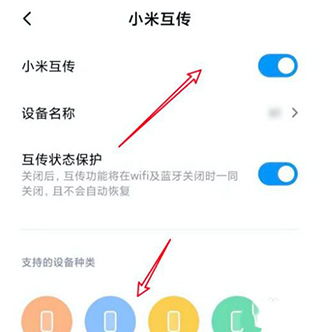
2. 打开小米互传:在互传设置页面,点击打开“小米互传”后面的按钮。系统会弹出提示框,要求您同意相关协议。点击“同意”后,小米互传功能即开启成功。
3. 检查设备连接:确保接收设备的互传功能也已开启,并且两台设备处于同一Wi-Fi环境或已开启热点直连。这样,设备之间才能成功建立连接。
三、使用小米互传传输文件
小米互传支持多种文件类型的传输,包括照片、视频、文档、音乐等。以下是使用小米互传传输文件的详细步骤:
1. 选择文件:打开文件管理、相册或其他应用,找到并选择需要传输的文件。可以一次选择多个文件,实现批量传输。
2. 点击分享/发送:选中文件后,点击屏幕下方的“分享”或“发送”按钮。在弹出的分享菜单中,选择“小米互传”选项。
3. 搜索并配对设备:系统会自动搜索附近开启小米互传的设备。在搜索到的设备列表中,选择要连接的接收设备。如果设备未显示在列表中,请确保两台设备处于同一Wi-Fi环境或已开启热点,并检查互传功能是否已开启。
4. 确认传输:在接收设备上,会弹出接收提示框。点击“接收”按钮,传输即刻开始。传输过程中,可以在发送设备上查看传输进度。
5. 查看传输文件:传输完成后,文件会自动保存在接收设备的“小米互传”文件夹中。您可以在文件管理应用中,按照路径“文件管理 > 手机存储 > 小米互传(XiaomiShare)”找到传输的文件。
四、小米互传的优势与特点
小米互传作为小米设备间的高效文件传输工具,具有诸多优势和特点:
1. 速度快:小米互传利用Wi-Fi Direct技术,实现了设备间的直接连接和高速传输。相比蓝牙传输,小米互传的速度要快得多,即使是大文件也能迅速完成传输。
2. 无需流量:使用小米互传进行文件传输时,无需消耗手机的移动数据流量。这对于在没有Wi-Fi环境或流量有限的情况下进行文件传输尤为实用。
3. 不受文件大小限制:蓝牙传输通常受到文件大小的限制,而小米互传则没有这一限制。无论是小文件还是大文件,都可以轻松实现传输。
4. 操作简便:小米互传内置于小米手机的系统中,无需额外下载和安装软件。只需简单几步操作,即可实现文件传输。
5. 支持多台设备互传:小米互传不仅支持两台设备之间的传输,还可以同时向多台设备发送文件。这对于需要群发照片或视频的场景尤为实用。
五、小米互传的常见问题及解决方法
在使用小米互传过程中,可能会遇到一些常见问题。以下是一些常见问题及其解决方法:
1. 找不到对方设备:
确保两台设备都开启了互传功能,并且处于同一Wi-Fi环境或已开启热点直连。
检查手机的蓝牙和Wi-Fi功能是否正常。
尝试重启互传功能或手机,再次尝试连接。
如果设备多次无法找到,可以尝试打开手机热点,直接通过热点互联。
2. 文件传输慢或失败:
确保手机距离较近,避免干扰。
清理后台应用,减少系统负担,提升传输速度。
检查网络连接是否稳定,确保Wi-Fi信号强度足够。
3. 找不到传输文件:
默认存放位置为“文件管理 > 手机存储 > 小米互传(XiaomiShare)”。请按照该路径查找文件。
如果在接收设备上未找到文件,请检查是否已点击“接收”按钮,并确保文件已传输完成。
六、小米互传的替代方案
虽然小米互传功能强大且便捷,但在某些情况下,我们可能需要使用其他替代方案进行文件传输。以下是一些常见的替代方案:
1. 蓝牙传输:在没有网络或无法使用小米互传的情况下,可以通过蓝牙进行文件传输。虽然速度较慢,但操作简便且无需额外软件。
2. 微信/QQ文件传输助手:对于小文件或紧急情况,可以使用微信或QQ的文件传输助手进行分享。但需要注意文件大小限制。
3. 网盘传输:对于超大文件或批量照片,可以通过百度网盘、阿里云盘等网盘进行传输。速度快且稳定,但受限于网速和免费用户的下载速度。
4. 第三方应用:如iReaShare Phone Transfer、Mi Mover等第三方数据迁移工具,也支持跨设备传输文件。这些工具通常功能强大且全面,但可能需要下载和安装额外软件。
七、结语
小米互传作为小米设备间的高效文件传输工具,以其速度快、无需流量、操作简便等优势,成为了众多小米手机用户的首选。通过本文的介绍,相信您已经掌握了如何使用小米互传进行文件传输的方法,并能够轻松解决在使用过程中可能遇到的问题。在未来的日子里,无论您是需要传输工作文档、学习资料,还是分享生活照片、视频,小米互传都将为您带来更加便捷、高效的体验。






















相关文章