
《微米浏览器》作为一款轻量级且功能丰富的浏览器应用,为用户提供了便捷的上网体验。其中,设置默认搜索引擎是使用过程中一个常见的需求,因为它能直接影响用户的搜索效率和体验。下面将详细介绍如何在《微米浏览器》中设置默认搜索引擎,帮助用户快速找到最适合自己的搜索工具。

一、准备工作
在开始设置之前,请确保您的《微米浏览器》版本是最新的,以便能够享受到最新的功能和优化。同时,了解常见的搜索引擎如百度、谷歌、搜狗等,以便在后续步骤中选择最适合自己的搜索引擎。
二、进入设置界面
1. 打开《微米浏览器》:首先,在手机上找到《微米浏览器》的图标并点击打开。
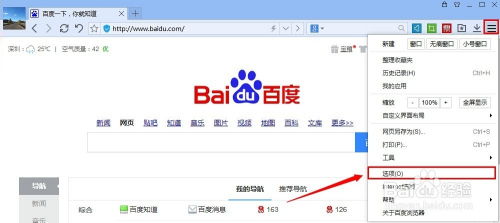
2. 进入菜单选项:打开浏览器后,您会看到页面底部或顶部有一个“三”形状的菜单按钮,点击它即可展开菜单。
3. 选择“设置”:在展开的菜单中,找到并点击“设置”选项。这一步将带您进入浏览器的设置界面,在这里您可以调整各种浏览器参数。
三、浏览设置与搜索引擎选择
1. 浏览设置:在设置界面中,滑动屏幕并找到“浏览设置”或类似的选项。点击进入后,您将看到与浏览相关的各种设置项。
2. 定位“搜索引擎”:在浏览设置界面中,继续滑动屏幕并找到“搜索引擎”或“默认搜索引擎”的选项。这一步是设置默认搜索引擎的关键步骤。
四、设置默认搜索引擎
1. 进入搜索引擎设置界面:点击“搜索引擎”或“默认搜索引擎”选项后,系统将进入搜索引擎的设置界面。在这里,您将看到当前已安装的搜索引擎列表以及一个默认搜索引擎的选项。
2. 选择默认搜索引擎:在搜索引擎列表中,点击您想要设置为默认的搜索引擎。系统通常会弹出一个确认框,询问您是否确定要将该搜索引擎设置为默认搜索引擎。点击“确定”或类似的按钮进行确认。
3. 保存设置:有些版本的《微米浏览器》在修改默认搜索引擎后会自动保存设置,而有些则需要您手动点击“保存”或“应用”按钮来确保更改生效。请根据您的浏览器版本进行相应的操作。
五、验证设置
完成以上步骤后,您可以尝试在浏览器的地址栏中输入一个搜索关键词并按下回车键或点击搜索按钮。如果设置成功,浏览器应该会使用您刚才选择的默认搜索引擎进行搜索,并展示相应的搜索结果页面。
六、注意事项
1. 权限问题:在某些情况下,如果《微米浏览器》没有获得相应的权限(如访问网络、读取存储等),可能会导致设置无法生效。请确保您的浏览器已经获得了必要的权限。
2. 版本差异:不同版本的《微米浏览器》可能在界面布局和设置项上存在差异。因此,在操作过程中如果遇到与上述步骤不符的情况,请参考您的浏览器版本对应的官方文档或帮助中心。
3. 搜索引擎兼容性:并非所有搜索引擎都与《微米浏览器》完全兼容。在选择默认搜索引擎时,请确保所选搜索引擎与您的浏览器版本兼容,以避免出现搜索功能异常或无法搜索的情况。
4. 定期更新:为了保持浏览器的最佳性能和安全性,请定期更新《微米浏览器》到最新版本。新版本通常会修复已知的错误和漏洞,并提供更多的功能和优化。
七、常见问题解答
1. 为什么设置默认搜索引擎后没有效果?
请检查您的浏览器是否已经获得了必要的权限。
确认您选择的搜索引擎是否与您的浏览器版本兼容。
尝试重启浏览器并再次检查设置是否生效。
2. 如何添加或删除搜索引擎?
在搜索引擎设置界面中,您通常会看到一个“添加搜索引擎”或“管理搜索引擎”的选项。点击它并按照提示操作即可添加或删除搜索引擎。
3. 如何切换搜索引擎?
在进行搜索时,您可以在地址栏中直接输入搜索引擎的关键字(如“baidu”代表百度),然后按回车键或点击搜索按钮进行搜索。这样可以在不更改默认搜索引擎的情况下临时切换到其他搜索引擎。
4. 如何备份和恢复浏览器设置?
《微米浏览器》通常不提供直接的备份和恢复功能。但是,您可以通过导出书签、保存密码等方式间接地备份部分浏览器设置。在需要恢复时,只需重新导入这些设置即可。
通过以上步骤和注意事项的介绍,相信您已经掌握了在《微米浏览器》中设置默认搜索引擎的方法。无论是出于提高搜索效率还是个人偏好的考虑,正确设置默认搜索引擎都能为您的上网体验带来极大的便利。希望这篇文章能帮助您更好地使用《微米浏览器》!






















相关文章