
《微米浏览器》作为一款备受欢迎的移动浏览器,其轻便、快速的特性吸引了大量用户。然而,随着使用时间的增长,浏览器缓存数据会逐渐累积,这不仅可能占用大量存储空间,还可能影响浏览器的运行速度和性能。因此,定期清除微米浏览器的缓存数据显得尤为重要。本文将详细介绍如何清除《微米浏览器》的缓存数据,帮助用户优化浏览器性能,提升使用体验。
一、准备工作
在开始清除缓存数据之前,建议用户先做好以下准备工作:
1. 备份重要数据:虽然清除缓存数据通常不会影响用户的个人信息和浏览历史,但为了以防万一,建议用户提前备份重要的浏览器书签、密码等数据。

2. 检查网络连接:在清除缓存数据后,浏览器可能需要重新加载一些网页资源。因此,建议用户在操作前确保网络连接稳定,以便顺利完成后续操作。
二、清除缓存数据步骤
下面将详细介绍如何清除《微米浏览器》的缓存数据:
1. 打开微米浏览器
首先,用户需要在手机上找到并打开《微米浏览器》应用。如果浏览器已经打开,可以直接进行下一步操作。
2. 进入设置界面
在微米浏览器的主界面,用户可以看到右上角的齿轮状设置按钮。点击这个按钮,即可进入浏览器的设置界面。
3. 查找清理用户数据选项
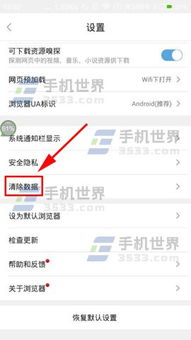
在设置界面中,用户需要下拉滚动条,寻找“清理用户数据”或类似名称的选项。这个选项通常位于设置界面的下方,用于管理浏览器的缓存、历史记录等数据。
4. 选择清理缓存数据
点击“清理用户数据”选项后,系统会弹出一个提示框,列出可以清理的数据类型。在这里,用户需要找到并勾选“缓存数据”选项。通常,这个选项会被明确标注为“缓存”或“网页缓存”。
5. 确认清理操作
在勾选完“缓存数据”选项后,用户需要点击界面上的“清理”或“确定”按钮,以确认执行清理操作。此时,系统会提示用户确认是否真的要清理所选数据。用户应仔细阅读提示信息,并确保已勾选的数据类型正确无误后,再点击“确认”按钮。
6. 完成清理并重启浏览器
清理操作完成后,用户会收到一个提示信息,告知清理已成功完成。此时,用户可以关闭设置界面,并尝试重启《微米浏览器》应用。重启后,浏览器将加载全新的缓存数据,运行速度和性能可能会有所提升。
三、清理缓存数据后的效果
清除《微米浏览器》的缓存数据后,用户可能会感受到以下几方面的效果:
1. 提升运行速度:缓存数据是浏览器在访问网页时自动保存的临时文件,用于加快后续访问速度。然而,随着缓存数据的累积,它可能会占用大量存储空间并影响浏览器的运行效率。清除缓存数据后,浏览器将能够更高效地处理网页请求,从而提升运行速度。
2. 释放存储空间:缓存数据通常会占用手机的一定存储空间。清除这些数据后,用户可以释放更多的存储空间用于其他应用或文件存储。这对于存储空间有限的手机用户来说尤为重要。
3. 改善浏览体验:有时候,缓存数据可能会导致浏览器出现加载缓慢、卡顿等问题。清除这些数据后,用户可以享受到更流畅、更稳定的浏览体验。
四、注意事项
在清除《微米浏览器》的缓存数据时,用户需要注意以下几点:
1. 谨慎选择清理选项:在清理用户数据界面上,除了缓存数据外,还可能有历史记录、Cookies等其他数据类型可供选择。用户在清理时应谨慎选择,以免误删重要数据。
2. 定期清理:为了保持浏览器的最佳性能,建议用户定期清理缓存数据。具体清理频率可以根据个人使用习惯和手机存储空间情况而定。
3. 备份重要书签和密码:虽然清除缓存数据通常不会影响书签和密码等数据,但为了避免意外情况发生,用户还是应提前备份这些重要信息。
五、总结
清除《微米浏览器》的缓存数据是优化浏览器性能、提升使用体验的有效方法。通过本文的介绍,用户可以了解到清除缓存数据的详细步骤和注意事项。在实际操作中,用户只需按照本文提供的步骤进行操作即可轻松完成缓存数据的清理工作。同时,为了保持浏览器的最佳性能,建议用户定期清理缓存数据并养成良好的使用习惯。
随着移动互联网的不断发展,《微米浏览器》作为一款优秀的移动浏览器将继续为广大用户提供便捷、高效的浏览体验。而掌握清除缓存数据的方法则是用户提升使用体验、优化浏览器性能的重要手段之一。希望本文能够帮助到所有对《微米浏览器》清除缓存数据方法感兴趣的用户,让他们在使用微米浏览器时能够享受到更加流畅、稳定的浏览体验。































相关文章