
在现代互联网使用中,浏览器作为我们访问网络的主要工具,承载着大量的数据和缓存信息。随着时间的推移,这些缓存数据可能会占用大量的存储空间,影响浏览器的运行速度和性能。因此,定期清理浏览器的缓存数据显得尤为重要。今天,我们将详细介绍如何在《星愿浏览器》中清除缓存数据,以帮助您优化浏览器的使用体验。
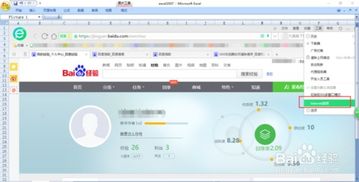
首先,我们需要了解《星愿浏览器》的基本界面和操作流程。星愿浏览器以其简洁的界面、丰富的功能和出色的性能,赢得了众多用户的青睐。它提供了多种便捷的浏览辅助功能,旨在为用户带来更佳的上网体验。在清理缓存数据之前,我们需要找到浏览器的设置选项,这是进行所有个性化设置和清理操作的基础。
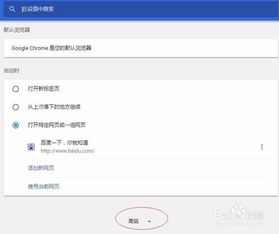
一、通过“更多”选项清除缓存数据
这是最常见且便捷的清理缓存数据的方法。以下是详细步骤:
1. 打开星愿浏览器:确保您已经打开了星愿浏览器的应用程序,并能够正常浏览网页。
2. 进入“更多”选项:在浏览器的界面上,找到并点击位于右上角的“更多”选项。这个选项通常以三个点或三条横线表示,具体位置可能因浏览器版本而有所不同,但通常位于右上角。
3. 选择“隐私设置和安全性”:在“更多”选项弹出的菜单中,找到并点击“隐私设置和安全性”选项。这个选项通常与浏览器的隐私保护、安全设置和浏览数据清理等功能相关。
4. 点击“清除浏览数据”:在“隐私设置和安全性”页面中,您会看到多个选项,包括密码管理、自动填充表单、Cookie等。此时,您需要找到并点击“清除浏览数据”选项。这个选项将允许您选择并删除浏览器的缓存数据、浏览历史记录、Cookie等。
5. 选择并清除数据:在“清除浏览数据”页面中,您会看到多个数据类别,如“浏览历史记录”、“缓存的图片和文件”、“Cookie及其他站点数据”等。根据您的需求,选择您希望清除的数据类别,然后点击“清除数据”按钮。这将立即删除所选的缓存数据,释放存储空间。
二、通过“设置”选项清除缓存数据
除了通过“更多”选项清除缓存数据外,您还可以通过浏览器的“设置”选项进行操作。以下是详细步骤:
1. 打开星愿浏览器:同样,确保您已经打开了星愿浏览器的应用程序。
2. 进入“设置”选项:在浏览器的界面上,右键点击新标签页的空白区域,然后选择“设置”选项。这个选项将打开浏览器的设置页面,允许您进行各种个性化设置。
3. 找到“清除浏览数据”:在浏览器的设置页面中,您需要找到并点击“清除浏览数据”选项。这个选项通常位于隐私或数据管理的相关部分。
4. 选择并清除数据:与通过“更多”选项清除缓存数据类似,在“清除浏览数据”页面中,您将看到多个数据类别。根据您的需求,选择您希望清除的数据类别,然后点击“清除数据”按钮。这将立即删除所选的缓存数据。
三、通过“更多工具”选项清除缓存数据
此外,星愿浏览器还提供了另一种清除缓存数据的方法,即通过“更多工具”选项进行操作。以下是详细步骤:
1. 打开星愿浏览器:确保您已经打开了星愿浏览器的应用程序。
2. 进入“更多工具”选项:在浏览器的界面上,点击右上角菜单栏中的“更多工具”选项。这个选项通常位于“更多”选项或“设置”选项附近,具体位置可能因浏览器版本而有所不同。
3. 点击“清除浏览数据”:在“更多工具”菜单中,找到并点击“清除浏览数据”选项。这将打开清除浏览数据的页面,允许您选择并删除浏览器的缓存数据。
4. 选择并清除数据:与前面介绍的方法类似,在“清除浏览数据”页面中,您将看到多个数据类别。根据您的需求,选择您希望清除的数据类别,然后点击“清除数据”按钮。
四、注意事项
在清除缓存数据时,有几个注意事项需要您牢记:
1. 备份重要数据:在清除缓存数据之前,请确保您已经备份了任何重要数据,如登录信息、表单自动填充数据等。因为一旦清除缓存数据,这些数据将无法恢复。
2. 谨慎选择数据类别:在清除浏览数据时,请谨慎选择您希望清除的数据类别。有些数据类别(如Cookie)可能包含您在其他网站上登录所需的信息。如果您不希望丢失这些信息,请不要选择清除这些类别。
3. 定期清理:为了保持浏览器的最佳性能,建议您定期清理缓存数据。您可以根据自己的使用习惯和需求,设定一个合适的清理周期(如每周、每月等)。
4. 关注隐私保护:在清理缓存数据时,请务必关注隐私保护。确保您选择的数据类别不会泄露您的个人隐私信息。同时,您也可以考虑使用浏览器的隐私模式或无痕浏览模式来增强隐私保护。
综上所述,《星愿浏览器》提供了多种便捷的方法来清除缓存数据,以帮助用户优化浏览器的使用体验。无论您是通过“更多”选项、“设置”选项还是“更多工具”选项进行操作,都可以轻松找到并清除浏览器的缓存数据。同时,在清除缓存数据时,请务必关注备份重要数据、谨慎选择数据类别、定期清理以及隐私保护等注意事项。通过这些操作,您将能够保持浏览器的最佳性能,享受更加流畅和安全的网络浏览体验。

























相关文章