
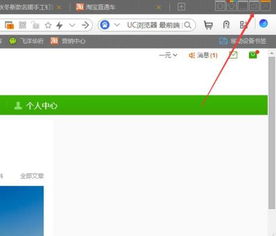
在数字时代,浏览器已成为我们日常生活中不可或缺的工具之一,而UC浏览器凭借其丰富的功能和卓越的性能,赢得了广大用户的喜爱。其中,悬浮窗播放视频功能是一项非常实用的特性,它允许用户在浏览网页的同时,以小窗口的形式观看视频,极大地提升了用户的使用体验。然而,有时候我们可能并不需要这一功能,或者希望在某些特定场景下关闭它。那么,如何关闭UC浏览器的悬浮窗播放视频功能呢?本文将为您详细介绍具体方法。

一、UC浏览器悬浮窗播放视频功能概述
UC浏览器的悬浮窗播放视频功能,允许用户在退出全屏播放或最小化浏览器窗口后,视频依然能够以小窗口的形式继续播放。这一功能特别适用于需要同时处理多个任务或希望在不干扰当前浏览内容的情况下观看视频的场景。但请注意,该功能的开启与关闭完全取决于用户的个人需求和偏好。
二、关闭UC浏览器悬浮窗播放视频功能的步骤
方法一:通过设置页面关闭
1. 打开UC浏览器:首先,确保您的手机上已安装并打开了UC浏览器应用程序。如果尚未安装,请前往应用商店下载并安装。
2. 进入“我的”页面:在UC浏览器的主界面,点击右下角的“我的”按钮,进入个人中心页面。
3. 打开设置页面:在“我的”页面中,找到并点击右上角的“设置”图标。这将打开UC浏览器的设置页面。
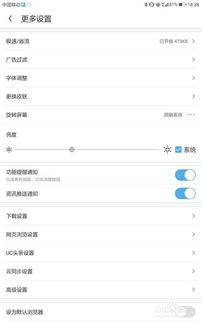
4. 进入UC头条设置:在设置页面中,向下滚动并找到“UC头条设置”选项。点击进入该设置页面。
5. 关闭悬浮小窗播放视频功能:在UC头条设置页面中,找到“悬浮小窗播放视频”选项。点击该选项后方的开关按钮,将其从开启状态切换为关闭状态。当按钮变为灰色时,表示悬浮小窗播放视频功能已成功关闭。
方法二:通过菜单选项关闭
1. 打开UC浏览器:同样,首先确保您的手机上已打开UC浏览器应用程序。
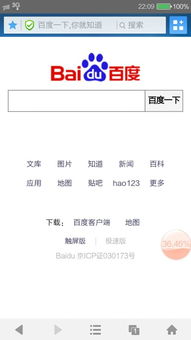
2. 进入菜单选项界面:在UC浏览器的主界面,点击下方的“菜单”按钮(通常位于屏幕下方中央或右侧)。这将打开菜单选项界面。
3. 打开设置界面:在菜单选项界面中,找到并点击“设置”选项。这将进入UC浏览器的设置页面。
4. 关闭悬浮小窗播放视频功能:在设置页面中,直接找到“悬浮小窗播放视频”选项(有时可能位于“更多设置”或类似子菜单中)。点击该选项后方的开关按钮,将其从开启状态切换为关闭状态。同样,当按钮变为灰色时,表示功能已关闭。
三、注意事项与常见问题解答
注意事项
1. 版本差异:不同版本的UC浏览器可能在界面布局和设置选项上存在差异。因此,在操作过程中,请根据您使用的具体版本进行调整。
2. 权限管理:部分情况下,悬浮窗播放视频功能的开启与关闭可能受到手机系统权限管理的影响。如果您在关闭该功能时遇到问题,请检查手机系统的应用权限设置,确保UC浏览器具有相应的悬浮窗权限。
3. 重启浏览器:在更改设置后,建议您重启UC浏览器以确保更改生效。有时,由于缓存或进程问题,更改可能无法立即反映。
常见问题解答
1. 问:我找不到“悬浮小窗播放视频”选项怎么办?
答:这可能是因为您的UC浏览器版本较旧或界面布局存在差异。请尝试更新UC浏览器至最新版本,并按照上述步骤进行查找。如果仍无法找到,请参考UC浏览器的官方帮助文档或联系客服获取支持。
2. 问:我关闭了悬浮小窗播放视频功能,但视频仍然以小窗口形式播放怎么办?
答:这可能是因为您的手机系统或UC浏览器存在缓存问题。请尝试清理手机缓存和浏览器缓存,并重启UC浏览器。如果问题仍然存在,请检查手机系统的应用权限设置,确保UC浏览器具有相应的悬浮窗权限,并尝试重新安装UC浏览器。
3. 问:悬浮小窗播放视频功能关闭后,我还能在全屏模式下观看视频吗?
答:是的,关闭悬浮小窗播放视频功能并不会影响您在全屏模式下观看视频。您仍然可以在需要时点击视频进入全屏模式进行观看。
四、总结
通过本文的介绍,相信您已经了解了如何关闭UC浏览器的悬浮窗播放视频功能。这一功能虽然实用,但并非所有用户都需要或喜欢。因此,根据自己的需求和偏好进行调整是非常重要的。希望本文能够帮助到您,让您在使用UC浏览器时更加便捷和舒适。同时,也欢迎您分享本文给更多需要了解这一信息的朋友,共同提升我们的数字生活体验。



























相关文章