
在使用UC浏览器的过程中,有时我们可能需要注销自己的账号,无论是出于隐私保护、更换账号还是停止使用等需求。为了帮助用户顺利完成这一操作,本文将详细介绍《UC浏览器》账号注销的方法,确保步骤清晰、简洁,并附上必要的注意事项,以提升用户的阅读体验和搜索引擎友好度。

一、注销前的准备工作
在正式进行账号注销之前,建议用户做好以下几点准备:

1. 备份数据:一旦账号注销成功,个人信息和浏览记录将被永久删除,且无法恢复。因此,在注销前,请确保已经备份了需要保留的信息,如书签、浏览历史等。
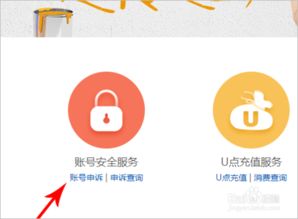
2. 了解注销后果:注销账号意味着放弃与该账号相关的所有权益和服务,包括但不限于个人数据、会员特权等。因此,在决定注销前,请充分考虑这一操作的后果。
3. 确认账号安全:在进行账号注销操作时,请确保当前使用的是自己的设备,并已登录到要注销的账号,以防止因账号被盗用而导致的误操作。
二、UC浏览器账号注销方法
方法一:通过“账号管理”页面注销
1. 打开UC浏览器:首先,在手机屏幕上找到UC浏览器的图标,点击打开应用。
2. 进入个人中心:进入应用后,点击屏幕右下角的“我的”选项,进入个人中心页面。
3. 进入个人主页:在个人中心页面,点击左上角的用户头像图标,进入自己的个人主页。
4. 找到账号管理:在个人主页中,向下滑动屏幕,找到并点击“账号管理”选项,进入账号管理页面。
5. 选择账号申诉/注销:在账号管理页面中,找到并点击“账号申诉/注销”选项。
6. 选择账号注销:在新出现的页面中,选择“账号注销”选项。
7. 阅读并同意注销协议:进入注销协议页面后,勾选“我已阅读并同意《账号注销协议》”,然后点击“下一步”。
8. 确认注销:最后,点击“确认注销”按钮,即可完成账号注销操作。
方法二:通过“帮助与反馈”页面注销
(适用于部分旧版本UC浏览器)
1. 打开UC浏览器:同样,首先在手机屏幕上找到UC浏览器的图标,点击打开应用。
2. 进入个人中心并进入设置:进入应用后,点击屏幕右下角的“我的”选项,再点击右上角的设置图标,进入设置页面。
3. 找到帮助与反馈:在设置页面中,向上滑动屏幕,找到并点击“帮助与反馈”选项。
4. 寻找账号注销入口:在帮助与反馈页面中,向上滑动屏幕到账号相关的位置,找到并点击“账号注销”选项。
5. 阅读并同意注销协议:进入注销协议页面后,仔细阅读协议内容,并勾选“我已阅读并同意《账号注销协议》”。
6. 确认注销:按照页面提示,点击申请注销前面的链接,并完成后续确认操作,即可完成账号注销。
三、注意事项
1. 版本差异:不同版本的UC浏览器在界面布局和功能设置上可能有所不同。因此,在进行账号注销操作时,请根据自己使用的UC浏览器版本选择相应的方法。
2. 账号状态:确保在注销账号前,该账号处于正常状态,没有被封禁或限制使用。否则,可能无法进行注销操作。
3. 第三方登录:如果使用了第三方账号(如微信、QQ等)登录UC浏览器,注销操作可能需要通过第三方平台完成。请按照第三方平台的提示进行操作。
4. 客服支持:如果在注销过程中遇到任何问题或疑问,可以联系UC浏览器的客服支持团队寻求帮助。他们将为你提供详细的解答和指导。
5. 法律条款:在注销账号前,请务必了解并遵守UC浏览器的相关法律条款和隐私政策。这些条款和政策可能规定了账号注销的具体条件、流程和后果。
四、总结
UC浏览器账号注销是一个相对简单但重要的操作,它关系到用户的隐私保护和账号安全。通过本文的介绍,用户可以清晰地了解账号注销的步骤和注意事项,确保在注销过程中不出现任何问题。同时,也提醒用户在日常生活中注意保护个人隐私和账号安全,避免不必要的风险和损失。希望本文能对用户有所帮助,让使用UC浏览器的体验更加愉快和安全。


























相关文章