
《pp视频》作为一款广受欢迎的视频播放软件,为用户提供了丰富的影视资源和高质量的播放体验。在观影过程中,根据不同的观看环境和个人喜好,调整视频的亮度是一个常见的需求。本文将详细介绍在pp视频上如何调节亮度的各种方法,帮助用户轻松掌握这一技巧,享受更加个性化的观影体验。
一、移动端亮度调节方法
对于使用手机或平板电脑观看pp视频的用户,调节亮度的方法既简单又方便。以下是具体的操作步骤:
1. 手指滑动调节:
当用户打开pp视频并选择一个视频进行播放时,可以直接用手指在视频播放界面的左侧上下滑动。这种操作方式利用了智能手机的触控功能,使用户能够快速、直观地调整亮度。向上滑动增加亮度,向下滑动降低亮度,非常适合在不同光线环境下观看视频时使用。
2. 菜单调节:
除了手指滑动外,用户还可以通过点击屏幕上的设置菜单来调节亮度。具体操作如下:
在视频播放界面,点击屏幕上的三个点(通常位于右上角或左下角,具体位置可能因版本不同而有所差异)。
在弹出的菜单中,选择“亮度调节”选项。
进入亮度调节界面后,用户可以看到一个小圆点,左右滑动这个小圆点即可调整亮度。滑动到右侧增加亮度,滑动到左侧降低亮度。
二、PC端亮度调节方法
对于使用电脑观看pp视频的用户,虽然无法通过手指滑动来调节亮度,但仍然可以通过软件自带的设置功能来实现。以下是PC端调节亮度的具体步骤:
1. 画面设置调节:
当用户在电脑上打开pp视频并播放一个视频时,可以通过鼠标右击视频播放界面来调出设置菜单。在弹出的菜单中,选择“画面设置”选项。进入画面设置界面后,用户可以看到亮度、饱和度、对比度等调节选项。通过拖动相应的滑块,用户可以自由地调整这些参数,以满足不同的观看需求。
2. 高级设置调节:
除了画面设置外,pp视频还提供了更高级的设置选项。用户可以通过点击软件主界面右上角的菜单按钮(通常是一个三条横线的图标),然后选择“设置—高级设置”来进入高级设置界面。在这里,用户可以找到“尝试硬件加速”等选项,并对其进行调整。虽然这个设置并不直接关联到亮度调节,但关闭硬件加速有时可以解决一些播放问题,从而提高观影体验。
3. 显卡驱动调节:
此外,用户还可以通过显卡驱动程序来调节屏幕亮度。这种方法通常适用于对整个电脑屏幕的亮度进行调整,而不仅仅是pp视频播放器内的视频。用户需要进入系统显示属性,找到显卡驱动附带的功能设置,然后在这里调整亮度。这种方法虽然与pp视频软件本身无关,但在需要整体调整屏幕亮度时非常有用。
三、注意事项
在调节pp视频亮度时,用户需要注意以下几点:
1. 避免过度调节:
虽然亮度调节可以提高观影体验,但过度调节可能会对眼睛造成不适。特别是在暗光环境下观看高亮度的屏幕时,容易导致眼睛疲劳和干涩。因此,用户在调节亮度时应适度,避免过亮或过暗。
2. 考虑观看环境:
不同的观看环境对亮度的需求也不同。例如,在明亮的室内或户外观看视频时,用户可能需要增加亮度以确保画面清晰可见;而在较暗的室内环境下观看时,降低亮度则有助于减少眼睛的负担并延长电池寿命。
3. 软件版本差异:
由于pp视频软件会不断更新和升级,因此不同版本的软件在界面和功能上可能存在一定的差异。用户在调节亮度时,应根据自己使用的软件版本进行操作。如果遇到操作上的困难或疑问,可以查阅pp视频的官方文档或在线社区寻求帮助。
4. 硬件限制:
需要注意的是,亮度调节的效果可能受到电脑或手机硬件的限制。例如,一些低端的显示屏可能无法支持高亮度的显示;而一些高端的设备则可能具有更精细的亮度调节功能。因此,用户在调节亮度时应根据自己的设备性能进行合理设置。
四、其他相关功能
除了亮度调节外,pp视频还提供了许多其他实用的功能,以增强用户的观影体验。例如:
画质增强:通过勾选画质增强模式,可以让画面更加鲜艳明亮,提高观影效果。
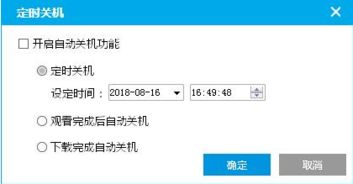
定时关机:用户可以设置定时关机功能,在观看完视频后自动关闭电脑或手机,节省能源并保护设备。
多屏互动:pp视频支持将手机上的视频投射到电视等大屏设备上观看,实现跨屏互动和共享。
这些功能使得pp视频不仅仅是一个简单的视频播放软件,而是一个集观影、娱乐和互动于一体的综合性平台。
结语
通过本文的介绍,相信用户已经掌握了在pp视频上调节亮度的各种方法。无论是移动端还是PC端用户,都可以根据自己的需求和观看环境来自由调整亮度,享受更加个性化的观影体验。同时,用户还可以利用pp视频提供的其他实用功能来进一步提升观影效果。希望这篇文章能够帮助到每一位pp视频的用户,让大家在观影过程中更加舒适和愉悦。


























相关文章