
在现代的数字化时代,笔记应用已经成为我们日常生活和学习中不可或缺的工具。其中,《享做笔记》作为一款功能强大且用户友好的笔记应用,受到了广大用户的喜爱。无论是在学习、工作还是日常生活中,它都能帮助我们高效地管理笔记内容。今天,我们就来详细介绍一下如何在《享做笔记》中插入新页面,让你的笔记整理更加得心应手。
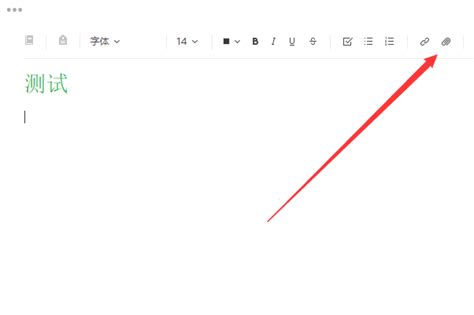
一、准备工作:打开《享做笔记》APP
首先,确保你的手机上已经安装了《享做笔记》这款应用。如果还没有安装,可以前往应用商店搜索并下载安装。安装完成后,点击打开《享做笔记》APP,进入应用的主页面。
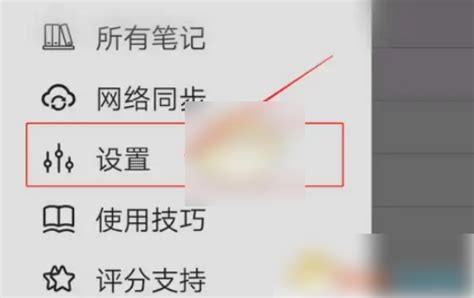
二、进入笔记编辑页面
在《享做笔记》的主页面中,你可以看到所有已创建的笔记。找到你想要插入新页面的笔记,点击打开进入笔记编辑页面。如果你还没有创建笔记,可以先点击“新建笔记”按钮,创建一个新的笔记,并进行基本的笔记标题命名。点击标题栏的位置,会弹出新窗口,在新窗口中输入笔记标题,然后点击“确定”即可。
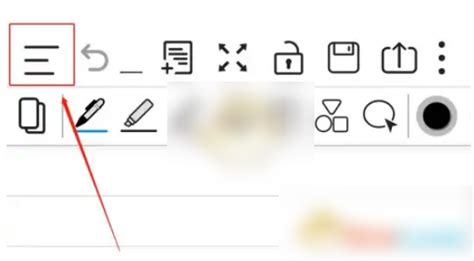
三、找到并点击工具按钮
在笔记编辑页面的右上角,你会看到一个工具按钮。这个按钮通常以一个齿轮、三个点或类似的图标表示。点击这个按钮,会弹出一个工具菜单。
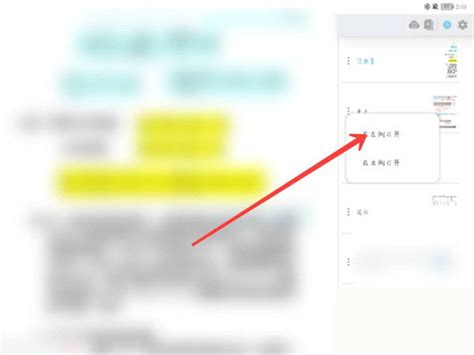
四、选择“插入页面”选项
在工具菜单中,你可以看到各种编辑选项,如“字体设置”、“段落调整”、“插入图片”等。找到并点击“插入页面”选项。这个选项通常直接以文字形式显示,或者你可以通过浏览菜单项来找到它。点击后,系统会立即在你的笔记中插入一个新的空白页面。
五、进一步操作:编辑新页面
插入新页面后,你可以开始在新页面上记录内容。点击新页面的任意位置,即可进入编辑模式。你可以打字、粘贴文本、插入图片或进行其他编辑操作。如果你想要回到之前的页面,只需在笔记页面底部的缩略图导航栏中点击相应的页面缩略图即可。
六、其他实用功能介绍
除了插入新页面外,《享做笔记》还提供了许多其他实用功能,帮助你更高效地进行笔记管理。以下是一些值得了解的功能:
1. 插入图片
在笔记编辑页面,点击界面下方的“+”按钮,然后选择“图片”选项。你可以从手机相册中选择图片,或者直接拍摄新照片插入笔记中。这对于记录课堂PPT、会议白板或旅行风景等内容非常有用。
2. 录制音频笔记
同样地,在笔记编辑页面,点击界面下方的“+”按钮,选择“录音”选项。你可以开始录制音频笔记,这对于在会议、讲座或访谈中记录重要信息非常方便。录音结束后,音频文件会自动保存在笔记中,你可以随时回听。
3. 创建清单
在笔记中输入“1. ”(包括数字和点),《享做笔记》会自动将其转换为清单格式。你可以继续输入其他项目,并使用回车键将它们分隔开。这样,你就可以轻松创建购物清单、待办事项列表或任何其他类型的清单。
4. 预览和删除页面
在笔记编辑页面的左上角,通常有一个预览按钮。点击它,你可以预览整个笔记的页面布局和内容。如果你想要删除某个页面,只需在预览模式下点击相应页面右下方的删除按钮,然后在新弹出的窗口中点击“删除页”即可。
5. 快速查找笔记
在《享做笔记》的搜索框中输入关键字,即可快速查找相关的笔记。这对于拥有大量笔记的用户来说非常有用,可以节省大量查找时间。
七、优化笔记体验的小技巧
为了更好地使用《享做笔记》,以下是一些小技巧供你参考:
1. 定期整理笔记
定期对你的笔记进行整理,删除不再需要的内容,将相关笔记归类到同一个文件夹或标签下。这样可以让你的笔记更加清晰有序,方便日后查找和使用。
2. 使用标签和文件夹管理笔记
《享做笔记》支持使用标签和文件夹来管理笔记。你可以为不同的笔记创建不同的标签或文件夹,以便更快地找到你需要的内容。例如,你可以为学习笔记创建一个“学习”标签,为工作笔记创建一个“工作”文件夹。
3. 利用同步功能
如果你需要在多个设备上使用《享做笔记》,可以开启同步功能。这样,你在一个设备上编辑的笔记会自动同步到其他设备上,确保你随时随地都能访问最新的笔记内容。
4. 备份笔记
定期备份你的笔记是一个好习惯。你可以将笔记导出为PDF、Word或其他格式,并保存在云存储或本地存储中。这样,即使应用出现问题或手机丢失,你也能轻松恢复笔记内容。
八、结语
通过以上介绍,相信你已经掌握了在《享做笔记》中插入新页面的方法,并了解了其他一些实用功能。作为一款功能强大的笔记应用,《享做笔记》不仅能够帮助你高效地记录和管理笔记内容,还能提升你的学习和工作效率。无论是学生、上班族还是自由职业者,都能从中受益。
现在,不妨打开《享做笔记》APP,尝试插入一个新页面,并开始记录你的新想法、新知识或新灵感吧!相信随着时间的推移,你会越来越喜欢这款应用,并发现更多它带给你的惊喜和便利。
























相关文章