
《享做笔记》作为一款备受欢迎的笔记应用,为用户提供了便捷、高效的笔记管理功能。其中,删除页面功能是用户在使用过程中可能会频繁用到的操作之一。本文将详细介绍《享做笔记》中删除页面的具体方法,以帮助用户更加全面地了解和掌握这一功能。
一、准备工作
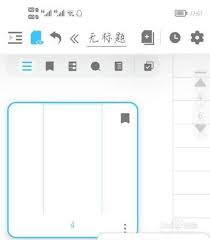
在开始删除页面之前,请确保您已经安装了《享做笔记》应用,并且已经打开了一个包含多个页面的笔记。如果您还没有安装该应用,可以通过应用商店进行下载和安装。安装完成后,打开应用并登录您的账号(如果有的话)。
二、删除页面的基本步骤
方法一:通过页面预览模式删除
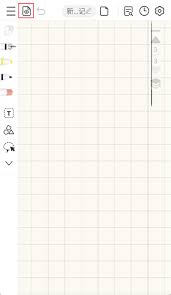
1. 打开笔记:首先,在《享做笔记》应用中打开您要删除页面的笔记。

2. 进入预览模式:点击页面左上角的第二个图标,通常这个图标是一个类似“小眼睛”的预览按钮,用于展开笔记的所有页面。此时,您会看到一个页面列表,其中包含了笔记中的所有页面。

3. 选择要删除的页面:在页面列表中,找到您要删除的页面。可以通过滑动屏幕或点击页面名称来快速定位。
4. 点击更多选项:点击要删除页面右下方的三个点图标,这通常会展开一个包含多个选项的菜单。
5. 选择“删除页”:在弹出的菜单中,找到并点击“删除页”选项。系统会弹出一个确认框,询问您是否确定要删除该页面。
6. 确认删除:点击确认框中的“确定”按钮,以确认删除操作。此时,所选页面将从笔记中被永久删除。
方法二:直接删除(适用于单页或快速删除)
如果您只需要删除单个页面,且该页面在当前视图中可见,那么您可以采用更快捷的方法:
1. 打开笔记并定位页面:在《享做笔记》中打开包含要删除页面的笔记,并确保该页面是当前视图中的可见页面。
2. 点击更多选项:直接点击页面右下角的三个点图标,同样会展开一个包含多个选项的菜单。
3. 选择“删除页”并确认:在菜单中找到并点击“删除页”选项,然后按照提示确认删除操作。
三、注意事项与常见问题解答
注意事项:
1. 备份重要数据:在删除页面之前,请确保您已经备份了笔记中的重要数据。一旦页面被删除,将无法恢复。
2. 谨慎操作:由于删除操作是不可逆的,因此在执行删除操作之前,请务必仔细确认要删除的页面,避免误删重要内容。
3. 版本兼容性:本文介绍的方法适用于《享做笔记》的较新版本。如果您使用的版本较旧,可能会存在界面或功能上的差异。建议定期更新应用到最新版本以获得最佳体验。
常见问题解答:
Q1:我找不到“删除页”选项怎么办?
A1:请确保您已经正确进入了页面预览模式或点击了页面右下角的三个点图标。如果仍然找不到“删除页”选项,可能是因为您的应用版本过旧或存在其他兼容性问题。请尝试更新应用到最新版本或联系应用开发者寻求帮助。
Q2:我误删了重要页面怎么办?
A2:很遗憾,一旦页面被删除,将无法直接恢复。因此,在执行删除操作之前,请务必仔细确认要删除的页面,并考虑使用应用的备份功能来防止数据丢失。如果您已经备份了笔记数据,可以尝试从备份中恢复被删除的页面。
Q3:我可以批量删除页面吗?
A3:目前,《享做笔记》应用并不支持直接批量删除页面的功能。但是,您可以通过进入页面预览模式,逐个选择要删除的页面并执行删除操作来实现类似的效果。虽然这种方法相对繁琐一些,但仍然是一种可行的解决方案。
四、高级技巧与扩展功能
除了基本的删除页面功能外,《享做笔记》还提供了一些高级技巧和扩展功能,以帮助用户更好地管理和利用笔记数据。以下是一些值得尝试的高级技巧:
1. 笔记分类与标签:使用笔记分类和标签功能可以帮助您更好地组织和管理笔记。通过为笔记添加合适的分类和标签,您可以快速找到所需内容,提高工作和学习效率。
2. 备份与恢复:定期备份笔记数据是防止数据丢失的重要措施。您可以使用《享做笔记》应用提供的备份功能将笔记数据备份到云端或本地存储设备中。在需要时,您可以轻松地从备份中恢复数据。
3. 同步与分享:如果您需要在多个设备上访问同一份笔记数据,可以使用应用的同步功能将笔记数据同步到云端服务器上。此外,您还可以将笔记分享给其他人或社交媒体平台,以便与他人共享知识和信息。
4. 自定义模板与样式:为了满足不同用户的需求,《享做笔记》提供了丰富的自定义模板和样式选项。您可以选择合适的模板和样式来创建个性化的笔记内容,提高笔记的可读性和美观度。
5. 搜索与替换:在笔记内容中查找特定信息时,可以使用应用的搜索功能来快速定位所需内容。此外,您还可以使用替换功能来批量修改笔记中的文本内容,提高工作效率。
通过以上介绍,相信您已经对《享做笔记》中的删除页面功能有了更加全面的了解。无论是通过预览模式删除还是直接删除,只要掌握了正确的方法并注意事项,就能轻松管理您的笔记数据。同时,利用应用的高级技巧和扩展功能,您可以进一步提升笔记的创建和管理效率。希望本文能对您有所帮助!























相关文章