
对于经常使用《全知识》APP的用户来说,随着使用时间的增长,应用内的缓存数据可能会逐渐增加,这不仅占用设备的存储空间,还可能影响APP的运行速度和性能。因此,定期清除《全知识》APP的缓存是一个维护设备性能和提升使用体验的好方法。本文将详细介绍如何在不同设备上清除《全知识》APP的缓存。

一、在安卓设备上清除《全知识》缓存
对于安卓用户来说,清除《全知识》APP的缓存操作相对简单。以下是详细步骤:
1. 打开《全知识》APP:
首先,在你的安卓设备上找到并打开《全知识》APP。
2. 进入“我的”页面:
在APP首页的右下角,你可以看到一个“我的”按钮,点击它进入个人中心页面。
3. 进入设置界面:
在个人中心页面,点击右上角的设置图标。这个图标通常是一个齿轮形状。
4. 选择“清除缓存”:
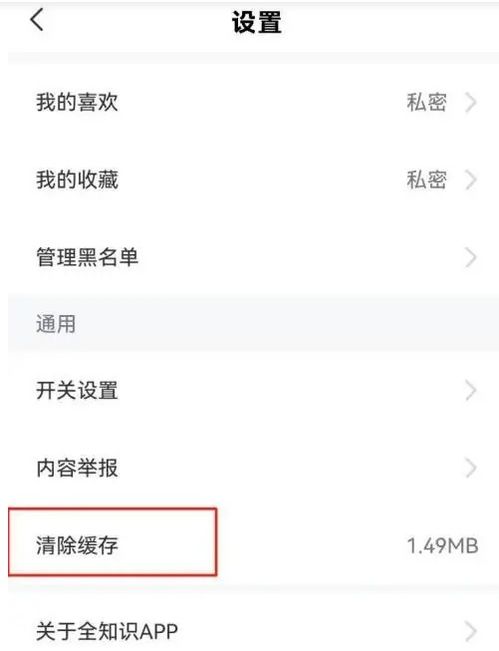
在设置界面中,向下滑动找到“清除缓存”选项并点击。
5. 确认清除缓存:
系统会弹出一个确认框,询问你是否确定要清除缓存。点击“清理”按钮进行确认,即可开始清除缓存。
二、在iOS设备上清除《全知识》缓存
对于iOS用户来说,虽然不能直接通过APP内部清除缓存(因为iOS系统的封闭性),但可以通过设备的系统设置来清除特定APP的缓存。以下是详细步骤:
1. 打开“设置”应用:
在你的iOS设备上,找到并打开“设置”应用。
2. 找到并点击进入“《全知识》”应用设置:
在设置页面中,向下滚动直到找到“《全知识》”应用,并点击它进入详细设置页面。
3. 清除缓存:
在“《全知识》”应用的详细设置页面中,你会看到一个“清除缓存”或类似的选项(注意,iOS系统的具体表述可能有所不同,但意思相近)。点击这个选项即可清除《全知识》APP的缓存。
三、注意事项
在清除《全知识》APP缓存时,有几点需要注意:
1. 备份重要数据:
在清除缓存之前,如果你担心可能会误删重要数据(虽然清除缓存通常不会影响用户数据),建议先备份好相关数据。
2. 定期清理:
为了保持设备的最佳性能,建议定期清理《全知识》APP以及其他常用APP的缓存。
3. 检查APP版本:
确保你正在使用的《全知识》APP是最新版本。旧版本的APP可能存在一些已知的缓存管理问题。
4. 设备性能:
清除缓存后,设备的存储空间会得到释放,从而可能提升APP的运行速度和整体性能。
四、其他相关操作
除了清除缓存外,还有一些其他操作可以帮助你更好地管理《全知识》APP以及设备上的其他应用:
1. 卸载不常用的APP:
对于那些长时间未使用的APP,可以考虑卸载它们以释放存储空间。在卸载前,请确保已经备份了重要数据。
2. 使用专业的清理工具:
对于安卓用户来说,可以使用一些专业的清理工具来更全面地管理设备的存储空间。这些工具通常可以扫描并清理包括缓存、临时文件、无用的APK安装包等在内的各种垃圾文件。
3. 优化系统设置:
在设备的系统设置中,可以关闭一些不必要的后台应用刷新、自动下载更新等功能,以减少不必要的存储空间占用和数据流量消耗。
4. 定期重启设备:
定期重启设备可以清除一些临时的系统缓存和进程,有助于提升设备的整体性能和稳定性。
五、总结
清除《全知识》APP的缓存是一个简单而有效的维护设备性能和提升使用体验的方法。通过按照上述步骤操作,你可以轻松地清除APP的缓存数据,从而释放存储空间、提升运行速度。同时,也需要注意定期备份重要数据、使用专业的清理工具以及优化系统设置等相关操作,以更好地管理设备上的存储空间和应用性能。
对于经常使用《全知识》APP的用户来说,保持APP的缓存清理是一个良好的使用习惯。这不仅可以提升APP的运行效率,还可以为你的设备腾出更多的存储空间来存放其他重要的文件和应用。因此,建议定期检查和清理《全知识》APP的缓存数据,以确保设备的最佳性能和使用体验。
希望本文能够帮助你更好地了解如何清除《全知识》APP的缓存数据,并在实际操作中为你提供一些有用的指导。如果你在使用过程中遇到任何问题或疑问,请随时联系《全知识》APP的客服团队寻求帮助。
























相关文章